
Dateien, die auf externen Geräten gespeichert sind, auf denen Video oder Audio auf Dateibasis aufgezeichnet ist (z. B. CD/DVD, AVCHD-Kamera, Wechseldatenträger wie SD-Speicherkarten, XDCAM EX-Geräte), können im Quell-Browserfenster überprüft werden.
Wechseln Sie die Ein-/Ausblenden-Einstellung für das Quell-Browserfenster.

Wenn die Ein-/Ausblenden-Einstellung für das Quell-Browserfenster umgeschaltet wird, wird auch die Ein-/Ausblenden-Einstellung des Bin-Fensters oder der Paletten-Registerkarten zusammen mit dem Quell-Browserfenster umgeschaltet. Um die Anzeigen-/Ausblenden-Einstellung einzeln umzuschalten, heben Sie die Assoziation der Fenster mit der Palette auf.
Kombinieren des Bin-Fensters/Quell-Browserfenster mit einer Palette
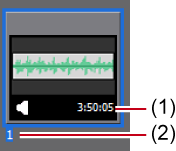
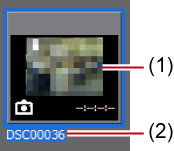
Im Quellbrowser werden die Quelldateien als Clips angezeigt. Es werden drei Arten von Clips angezeigt: Videoclips, Audioclips und Standbildclips.

|
(1)
|
Posterbild
|
Das Hauptbild des Clips |
|
(2)
|
Timecode-Beginn/Timecode-Ende
|
Zeigt den Beginn und das Ende der Timecodes des Clips an. Bei Clips auf DVD oder Wechseldatenträgern wird die Dauer angezeigt. |
|
(3)
|
Clip-Name
|
Zeigt den Clip-Namen an. |
|
(1)
|
Timecode-Beginn/Timecode-Ende
|
Zeigt den Beginn und das Ende der Timecodes des Clips an. Bei Clips auf CD oder Wechseldatenträgern wird die Dauer angezeigt. |
|
(2)
|
Clip-Name
|
Zeigt den Clip-Namen an. |
|
(1)
|
Miniaturansicht
|
Zeigt das Miniaturbild an. |
|
(2)
|
Clip-Name
|
Zeigt den Clip-Namen an. |
Clips werden im Quellbrowser auf die gleiche Art wie in der Bin ausgewählt.
Clips werden im Quellbrowser auf die gleiche Art wie in der Bin sortiert.
 Hinweis
Clips in CD/DVD können nur in der detaillierten Clip-Ansicht sortiert werden.
Angezeigte Ordner werden im Quellbrowser auf die gleiche Art wie in der Bin gewechselt.
Wechseln des angezeigten Ordners
Clip-Einzelheiten wie die Bildrate und der Timecode-Beginn eines Clips können überprüft werden.
Die Eigenschaften eines Clips in CD/DVD können nicht überprüft werden.
Die Dauer, Dateigröße und andere Clip-Eigenschaften können überprüft werden, wenn die Clip-Ansicht zur detaillierten Clip-Ansicht gewechselt wird.

Das [Clip-Eigenschaften]-Dialogfeld wird angezeigt.
[Clip-Eigenschaften]-Dialogfeld
 Alternative
Klicken Sie mit der rechten Maustaste auf einen Clip und klicken Sie auf [Eigenschaften].
Überprüfen der Eigenschaften: [Alt] + [Eingabe]
Je nach Clip-Typ kann eine andere Registerkarte angezeigt werden.
|
[Dateiinfo]-Registerkarte
|
Überprüfen Sie den Dateityp, die Dateigröße und andere Detaileigenschaften der Dateien. |
|
[Videoinfo]-Registerkarte
|
Überprüfen Sie den TC-Beginn (Timecode) und das TC-Ende oder die Bildgröße, das Posterbild, das Seitenverhältnis, die Farbübereinstimmungsskala, die Halbbildreihenfolge, den Codec, die Bildrate und andere Informationen. |
|
[Stereoskopische Informationen]-Registerkarte
|
Wenn ein Clip kein stereoskopischer Clip ist, teilen Sie den Clip auf, um ihn wie einen stereoskopischen Clip zu behandeln. Behandlung nicht-stereoskopischer Clips als stereoskopische Clips |
|
[Audioinfo]-Registerkarte
|
Überprüfen Sie den TC-Beginn und das TC-Ende, erfassen Sie die Wellenform-Daten (Wellenformdarstellung für Audio) neu und überprüfen Sie die Wiedergabeeinstellungen. |
|
[Standbildinfo]-Registerkarte
|
Überprüfen Sie das Format oder die Bildgröße, die Dauer, das Seitenverhältnis und den Bereich der Farbentsprechung. |
Die Clips werden mittels der einfachen Suchleiste im Quellbrowser auf die gleiche Art wie in der Bin gesucht.



