Im Folgenden wird erklärt, wie man In- und Out-Punkte für Quellen festlegt.
 Hinweis
Für Quellen, die nicht erfasst wurden, können keine anderen Vorgänge als das Festlegen und Löschen der In- und Out-Punkte durchgeführt werden.
Geben Sie die In- und Out-Punkte (Start und Ende) der Quelle an. Wenn die In- und Out-Teile im Voraus festgelegt werden, kann nur der Teil zwischen diesen Punkten erfasst oder auf der Timeline platziert werden.

 Alternative
Klicken Sie auf [Marke] in der Menüleiste und klicken Sie auf [In-Punkt setzen] oder [Out-Punkt setzen].
Klicken Sie mit der rechten Maustaste auf den Schieberegler auf dem Player und klicken Sie auf [In-Punkt setzen] oder [Out-Punkt setzen].
Klicken Sie auf den Timecode bei [In] oder [Out] auf dem Player und geben Sie den gewünschten numerischen Wert ein.
Um die In- und Out-Punkte an der Clipmarken-Position festzulegen, klicken Sie mit der rechten Maustaste auf die Clipmarke auf dem Schieberegler auf dem Player und klicken Sie auf [In-Punkt setzen] oder [Out-Punkt setzen].
Setzen des In-Punktes: [I]
Setzen des Out-Punktes: [O]

Wenn ein Clip in der Bin registriert ist oder ein Clip im Player vom Quellbrowser angezeigt wird, können die Positionen der In- und Out-Punkte durch Ziehen der In- und Out-Schieberegler geändert werden.

Wenn der Out-Punkt vor dem In-Punkt festgelegt wurde, wird die Positionsleiste zwischen In- und Out-Punkten und ein Teil des Timecodes auf dem Player rot dargestellt.
Die Dauer kann basierend auf den festgelegten In- und Out-Punkten geändert werden. Klicken Sie auf den Timecode bei [Dur] am Player und geben Sie den gewünschten numerischen Wert ein.
Wenn der In- oder Out-Punkt des Clips, der in der Bin registriert ist, hinzugefügt, geändert oder gelöscht wird, wird dieser Vorgang automatisch im Clip in der Bin wiedergespiegelt. Um die Informationen eines Clips vor der Bearbeitung zu hinterlassen, registrieren Sie diesen Clip im Voraus als einen anderen Clip im Bin.
Registrieren zwischen den In- und Out-Punkten zur Bin als separater Clip (Subclip)
Legen Sie die In- und Out-Punkte getrennt für die Videoteile und Audioteile eines Videoclips mit Audio fest.
HinweisIn- und Out-Punkte können nicht separat für Video und Audio von Quellen festgelegt werden, die nicht erfasst wurden.

Mit jedem Klick wird die Video-/Audiomarke zwischen Einblenden und Ausblenden gewechselt. Zeigen Sie die Marke des Teils an, in dem Sie In- und Out-Punkte setzen wollen.
Festlegen von In- und Out-Punkten für das Video

[In-Punkt setzen] ([Out-Punkt setzen]) auf dem Player wechselt zu [Video-In setzen] ([Audio-In-Punkt setzen]) oder [Video-Out-Punkt setzen] ([Audio-Out-Punkt setzen]).
 (
( ): Setzen des In-Punktes für Video (Audio)
 (
( ): Setzen des Out-Punktes für Video (Audio)

Die Positionsleiste ist horizontal in zwei Ebenen unterteilt. Die obere Ebene entspricht dem Videoteil und die untere Ebene dem Audioteil.
AlternativeKlicken Sie auf die Listenschaltfläche [In-Punkt setzen] ([Out-Punkt setzen]) auf dem Player, bei dem Bild, das als In-Punkt festgelegt werden soll, und klicken Sie auf [Video-In setzen] ([Audio-In-Punkt setzen]). Klicken Sie auf [Video-Out-Punkt setzen] ([Audio-Out-Punkt setzen]), bei dem Bild, das als der Out-Punkt festgelegt werden soll.
Klicken Sie auf [Marke] in der Menüleiste und klicken Sie auf [Audio-In-Punkt setzen] oder [Audio-Out-Punkt setzen].
Klicken Sie mit der rechten Maustaste auf den Schieberegler auf dem Player und klicken Sie auf [Video-In setzen] ([Audio-In-Punkt setzen]) oder [Video-Out-Punkt setzen] ([Audio-Out-Punkt setzen]).
Setzen von In-/Out-Punkten für Audio: [U]/[P]
Um die In- und Out-Punkte für Video oder Audio an der Clipmarken-Position festzulegen, klicken Sie mit der rechten Maustaste auf die Clipmarke am Schieberegler auf dem Player und klicken Sie auf [Video-In setzen] ([Audio-In-Punkt setzen]) oder [Video-Out-Punkt setzen] ([Audio-Out-Punkt setzen]).
Die Video- (Audio-) In- und Out-Punkte können durch Ziehen des In-Schiebereglers oder Out-Schiebereglers des Video- (Audio-) Teils angepasst werden. Wenn der Schieberegler des Videoteils gezogen wurde, wird das Folgende angezeigt.

Platzieren Sie den Mauscursor am linken oder rechten Ende der Positionsleiste und die Form des Mauscursors ändert sich. Halten Sie [Strg] gedrückt und klicken Sie auf diese Position und die Positionsleiste wird horizontal in 2 Ebenen unterteilt. Wenn der Schieberegler des Videoteils gezogen wurde, wird das Folgende angezeigt.
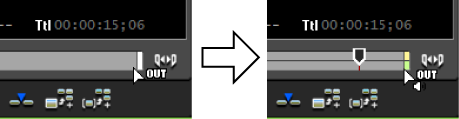
Wenn die In- und Out-Punkte nur für den Videoteil oder den Audioteil festgelegt wurden, können Sie nur den Video- (Audio-) Teil auf der Spur platzieren. Wenn Sie In- und Out-Punkte sowohl für den Video- als auch den Audioteil festgelegt wurden, können Sie beide Clips auf der Timeline als einen einzigen Clip platzieren.
Wenn die In- oder Out-Punkte der Video-/Audioteile des Clips, der in der Bin registriert ist, hinzugefügt, geändert oder gelöscht werden, wird dieser Vorgang automatisch im Clip in der Bin wiedergespiegelt. Um die Informationen eines Clips vor der Bearbeitung zu hinterlassen, registrieren Sie diesen Clip im Voraus als einen anderen Clip im Bin.
Registrieren zwischen den In- und Out-Punkten zur Bin als separater Clip (Subclip)
HinweisWenn In- und Out-Punkte im Video- (Audio-) Teil festgelegt wurden, werden die Informationen für den Audio- (Video-) Teil nicht erkannt.
Geben Sie einen Clip zwischen In- und Out-Punkten wiederholt wieder. Die Wiedergabe startet von der aktuellen Position des Schiebereglers.
Wiedergabe mit Shuttle/Schieberegler
HinweisDie Endloswiedergabe kann nicht für Quellen durchgeführt werden, die im Gerätemodus angezeigt werden.

Die Wiedergabe startet von der aktuellen Position des Schiebereglers.
AlternativeWiedergabe zwischen In- und Out-Punkten: [Strg] + [Space]
Verschieben Sie den Schieberegler an der Positionsleiste zum In- (Out-) Punkt.
Wiedergabe mit Shuttle/Schieberegler

Klicken Sie auf [Gehe zu Video-In-Punkt] ([Gehe zu Video-Out-Punkt]) oder [Gehe zu Audio-In-Punkt] ([Gehe zu Audio-Out-Punkt]), um zum In-Punkt (Out-Punkt) der Video- und Audioteile zu verschieben.
AlternativeKlicken Sie auf [In-Punkt setzen] ([Out-Punkt setzen]) und halten Sie dabei [Shift] auf der Tastatur gedrückt. Sie können denselben Vorgang auch mit [Gehe zu Audio-In-Punkt] ([Video-Out-Punkt setzen]) oder [Audio-In-Punkt setzen] ([Audio-Out-Punkt setzen]) ausführen.
Klicken Sie mit der rechten Maustaste auf den Schieberegler auf dem Player und klicken Sie auf [Gehe zu In-Punkt] ([Gehe zu Out-Punkt]). Klicken Sie auf [Gehe zu Video-In-Punkt] ([Gehe zu Video-Out-Punkt]) oder [Gehe zu Audio-In-Punkt] ([Gehe zu Audio-Out-Punkt]), um zum In-Punkt (Out-Punkt) der Video- und Audioteile zu verschieben.
Verschieben zum In-Punkt: [Q]/[Shift] + [I]
Verschieben zum Out-Punkt: [W]/[Shift] + [O]
Verschieben zum In-Punkt des Audioteils: [Shift] + [U]
Verschieben zum Out-Punkt des Audioteils: [Shift] + [P]
Löschen Sie den In- (Out-) Punkt.
AlternativeVerschieben Sie den Schieberegler im Falle erfasster Quellen, die im Dateimodus angezeigt werden, zum In-Punkt (Out-Punkt), indem Sie bei gedrückter [Shift]-Taste auf der Tastatur auf [In-Punkt setzen] ([Out-Punkt setzen]) klicken. Sie können denselben Vorgang auch mit [Video-In setzen] ([Video-Out-Punkt setzen]) oder [Audio-In-Punkt setzen] ([Audio-Out-Punkt setzen]) ausführen.
Klicken Sie mit der rechten Maustaste auf den Schieberegler auf dem Player und klicken Sie auf [In-Punkt löschen] ([Out-Punkt löschen]). Klicken Sie auf [Video-In-Punkt löschen] ([Video-Out-Punkt löschen]) oder [Audio-In-Punkt löschen] ([Audio-Out-Punkt löschen]), um den In-Punkt (Out-Punkt) der Video- und Audioteile zu löschen.
Löschen des In-Punktes: [Alt] + [I]
Löschen des Out-Punktes: [Alt] + [O]