Löschen Sie die in der Timeline platzierten Clips.
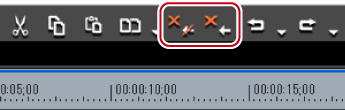
Der ausgewählte Clip wird gelöscht.
Wenn Sie auf [Löschen] klicken, wird der ausgewählte Clip unabhängig von der Ein-/Aus-Einstellung des Ripple-Modus gelöscht, und wenn Sie auf [Löschen (Ripple-Modus)] klicken, rücken alle Clips hinter dem gelöschten Clip nach vorn nach.
 Alternative
Wählen Sie einen Clip aus, klicken Sie in der Menüleiste auf [Bearbeiten] und klicken Sie auf [Löschen] oder [Löschen (Ripple-Modus)].
Klicken Sie mit der rechten Maustaste auf den zu löschenden Clip und wählen Sie [Löschen] oder [Löschen (Ripple-Modus)].
Löschen von Clips (abhängig vom Modus): [Entf]
Löschen von Clips (Ripple-Modus): [Alt] + [Entf]
Löschen Sie den Bereich des Clips zwischen den In- und Out-Punkten in der Timeline.
Setzen der In- und Out-Punkte in der Timeline
Wenn Sie auf [In/Out löschen] klicken, werden alle Clips zwischen In- und Out-Punkten gelöscht.
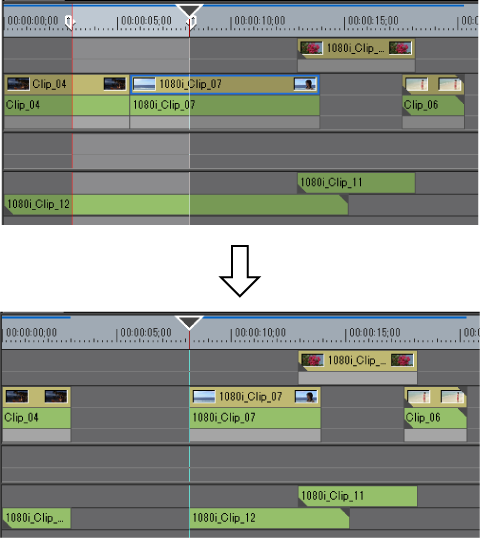
Wenn Sie auf [In/Out löschen (Ripple-Modus)] klicken, werden alle Clips zwischen In- und Out-Punkten gelöscht, und alle Clips hinter den gelöschten Clips werden nach vorn nachgerückt.
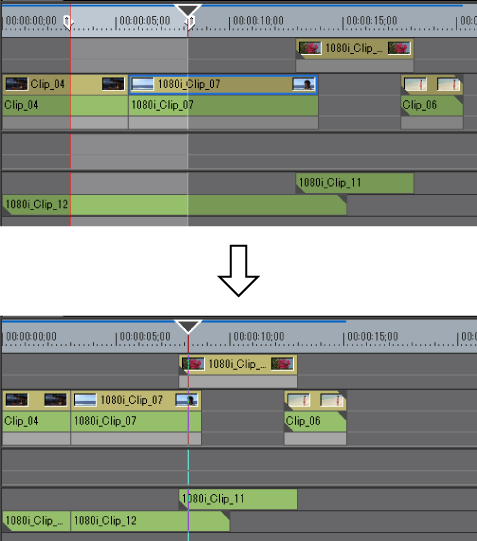 Alternative
Klicken Sie mit der rechten Maustaste auf die Zeitskala und klicken Sie auf [In/Out löschen] oder [In/Out löschen (Ripple-Modus)].
Klicken Sie mit der rechten Maustaste auf eine Spur und klicken Sie auf [In/Out löschen] oder [In/Out löschen (Ripple-Modus)].
Löschen zwischen In- und Out-Punkten in der Timeline (abhängig vom Modus): [D]
Löschen im Ripple-Modus zwischen In- und Out-Punkten in der Timeline: [Alt] + [D]

Wenn nur der In-Punkt festgelegt ist, wird der Bereich des Clips nach dem In-Punkt gelöscht, und wenn nur der Out-Punkt festgelegt ist, wird der Bereich des Clips vom Beginn der Timeline bis zum Out-Punkt gelöscht.
Löschen Sie nur den Video- oder Audioteil von Videoclips mit Audio.
Löschen von Videoclips
 Alternative
Klicken Sie mit der rechten Maustaste auf einen Clip und klicken Sie auf [Teile löschen] → ein Element.
Trennen Sie die Verknüpfung des Clips, wählen Sie nur den Video- oder Audioclip und löschen Sie/löschen Sie im Ripple-Modus.
Wenn Sie die Clips ziehen und auf der A-Spur (V-Spur) ablegen, wird der Videoteil (Audioteil) gelöscht.
Löschen nur des Videoclips (abhängig vom Modus): [Alt] + [V]
Löschen nur des Videoclips (abhängig vom Modus): [Alt] + [A]
Löschen Sie die leeren Lücken zwischen den Clips und schieben Sie die nachfolgenden Clips nach vorn.
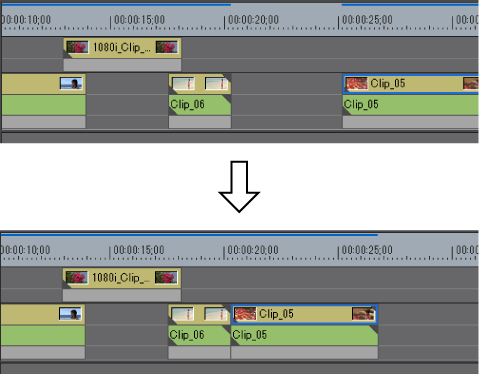
Die Lücke wird gelöscht und die nachfolgenden Clips schließen zum vorhergehenden Clip auf.
 Alternative
Wählen Sie den Clip hinter der zu löschenden Lücke aus und drücken Sie [Shift] + [Alt] + [S] oder [Rücktaste] auf der Tastatur.
Wählen Sie den Clip hinter der zu löschenden Lücke aus und klicken Sie in der Menüleiste auf [Bearbeiten] → [Lücke löschen] → [Ausgewählter Clip].
Verschieben Sie den Timeline-Cursor an die Position der zu löschenden Lücke, wählen Sie eine Spur aus und klicken Sie in der Menüleiste auf [Bearbeiten] → [Lücke löschen] → [Cursor].
Wählen Sie mehrere Lücken hinter der zu löschenden Lücke aus und führen Sie den oben beschriebenen Vorgang durch, um mehrere Lücken gleichzeitig zu löschen.
Wenn die Synchronsperre aktiviert ist, wird als Ergebnis des Löschens der Lücke die kürzeste Lücke der Spurengruppe gelöscht und die Clips werden entsprechend nach vorn verschoben. Das Löschen im Ripple-Modus funktioniert nicht, wenn keine Lücken auf den anderen Spuren vorhanden sind.
Wenn Sie die Lücke A bei aktivierter Synchronsperre löschen, wird der folgende Bildschirm angezeigt.
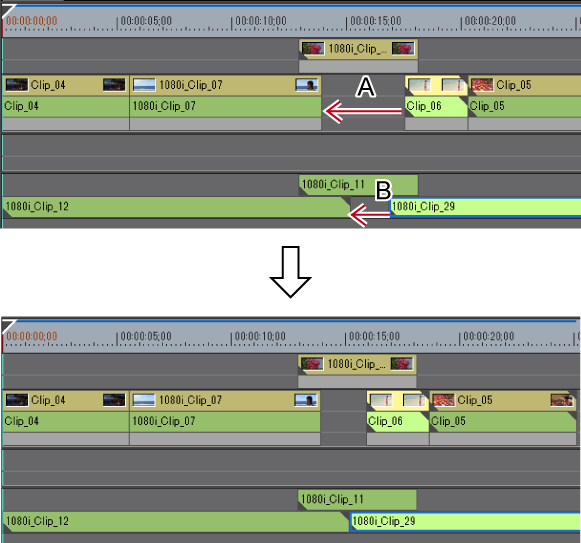
Das Löschen der Lücke A ist auf die Länge der Lücke B begrenzt.