
Sie können zum Durchführen der Bearbeitung in den Trimmen-Modus wechseln, um das Video in 1 Bildeinheit oder 10 Bildeinheiten durch Schaltflächen-Operation fein anzupassen. Trimmen ist auch im Standard-Modus durch Ziehen der Maus möglich.
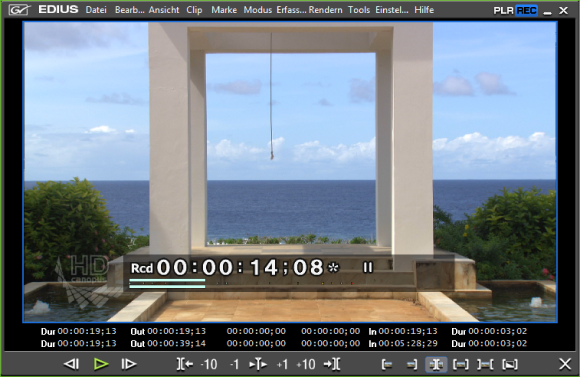
Das Vorschaufenster wechselt vom Standardmodus in den Trimmen-Modus.
Der aktuelle Trimmen-Typ wird in der Statusleiste des Timeline-Fensters angezeigt.
 Alternative
Doppelklicken Sie auf den In- oder Out-Punkt des Clips.
Wechseln in den Trimmen-Modus: [F6]

Mit folgenden Schritten können Sie vom Trimmen-Modus in den Standardmodus wechseln.
Klicken Sie auf [Modus] in der Menüleiste und klicken Sie auf [Normaler Modus].
Klicken Sie auf [×] im unteren rechten Teil des Trimmen-Modus-Fensters.
Drücken Sie erneut [F6] auf der Tastatur.
Wechseln in den Standardmodus: [F5]
Schaltflächen, die ausschließlich dem Trimmen und der Vorschau dienen, werden in diesem Fenster angezeigt. Wenn Sie auf die Trimmen-Modus-Schaltfläche klicken, wird der dem Trimmen-Modus entsprechende Schnittpunkt automatisch ausgewählt. Trimmen kann durch Eingabe numerischer Werte in den Timecode für das Trimmen auch genauer durchgeführt werden.

|
(1)
|
Vorschaufenster
|
Umschalten der Anzeige auf 1/2/4 Bildschirmansichten, abhängig von der Trimmen-Operation. |
|
(2)
|
Timecode
|
Zeigt den Timecode des In- oder Out-Punkts des zu bearbeitenden Clips an. Sie können die Trimmen-Position durch direkte Eingabe eines numerischen Werts ändern. |
|
(3)
|
[1 Bild zurück]
|
Geht zu vorherigem Bild. [←]
|
|
(4)
|
[Wiedergabe]
|
Die Timeline wird in Vorwärts-Abspielrichtung wiedergegeben. Wenn Sie während der Wiedergabe auf diese Schaltfläche klicken, wird die Wiedergabe angehalten. [Eingabe]
|
|
(5)
|
[Nächstes Bild]
|
Geht zu nächstem Bild. [→]
|
|
(6)
|
[An vorherigen Bearbeitungspunkt verschieben (Trimmen)]
|
Verschiebt den Fokus und den Timeline-Cursor an den Bearbeitungspunkt (Schnittpunkt) links von der aktuellen Schnittpunkt-Position. Wenn ein Schnittpunkt nicht ausgewählt wurde, werden der Fokus und der Timeline-Cursor an den Bearbeitungspunkt der ausgewählten Spuren links von der Timeline-Cursor-Position verschoben. [Bild-auf]
|
|
(7)
|
[Trimmen (-10 Bilder)]
|
Anpassen der Trimmen-Position in Einheiten von −10-Bildeinheiten. [Shift] + [,]
|
|
(8)
|
[Trimmen (-1 Bild)]
|
Anpassen der Trimmen-Position in Einheiten von −1-Bildeinheiten. [,]
|
|
(9)
|
[Ereignisbereich wiedergeben]
|
Wiederholte Wiedergabe des Bereichs um den fokussierten Schnittpunkt. Klicken Sie erneut, um zu stoppen. [/]
|
|
(10)
|
[Trimmen (1 Bild)]
|
Anpassen der Trimmen-Position in Einheiten von +1-Bildeinheiten. [.]
|
|
(11)
|
[Trimmen (10 Bilder)]
|
Anpassen der Trimmen-Position in Einheiten von +10-Bildeinheiten. [Shift] + [.]
|
|
(12)
|
[An nächsten Bearbeitungspunkt verschieben (Trimmen)]
|
Verschiebt den Fokus und den Timeline-Cursor an den Bearbeitungspunkt (Schnittpunkt) rechts von der aktuellen Schnittpunkt-Position. Wenn ein Schnittpunkt nicht ausgewählt wurde, werden der Fokus und der Timeline-Cursor an den Bearbeitungspunkt der ausgewählten Spuren rechts von der Timeline-Cursor-Position verschoben. [Bild-ab]
|
|
(13)
|
[Trimmen-Modus (In-Punkt)]
|
Wechseln in den Trimmen-Modus (In-Punkt). Nur der In-Punkt kann ausgewählt werden. |
|
(14)
|
[Trimmen-Modus (Out-Punkt)]
|
Wechseln in den Trimmen-Modus (Out-Punkt). Nur der Out-Punkt kann ausgewählt werden. |
|
(15)
|
[Trimmen-Modus (Slide)]
|
Wechseln in den Trimmen-Modus (Slide). Nur der Schnittpunkt des Slide-Trimmens kann ausgewählt werden. |
|
(16)
|
[Trimmen-Modus (Slip)]
|
Wechseln in den Trimmen-Modus (Slip). Nur der Schnittpunkt des Slip-Trimmens kann ausgewählt werden. |
|
(17)
|
[Trimmen-Modus (Rollen)]
|
Wechseln in den Trimmen-Modus (Rolling). Nur der Schnittpunkt des Rolling-Trimmens kann ausgewählt werden. |
|
(18)
|
[Trimmen-Modus (Übergang)]
|
Wechseln in den Trimmen-Modus (Übergang). Nur der Übergang (Clip-Übergang, Spur-Übergang)/Audioüberblendungen können ausgewählt werden. |
|
(19)
|
[In den normalen Modus wechseln]
|
Wechselt den Trimmen-Modus in den Standardmodus. [F5]
|
*Manchmal sind keine Schnittpunkte vorhanden, die auf die ausgewählten Spuren verschoben werden können, oder der Schnittpunkt ist manchmal deaktiviert, abhängig von der Operations-Schaltfläche.



