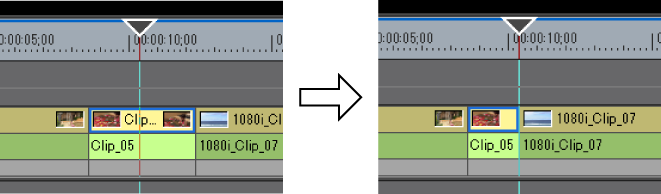
Sie können noch im Standardmodus trimmen, indem Sie einen Schnittpunkt auswählen und ziehen. Das Bearbeitungsergebnis des Trimmens ist vom Bearbeitungsmodus abhängig.
Wechseln des Bearbeitungsmodus
Der Trimmen-Typ ändert sich danach, wie die In- und Out-Punkte ausgewählt werden und nach den Tastatur-Kombinationen.
Einzelheiten zu den jeweiligen Methoden des Trimmens finden Sie auf der entsprechenden Seite.
In-Punkt-Trimmen/Out-Punkt-Trimmen
Der Schnittpunkt für jeden Trimmen-Typ wird folgendermaßen gewählt:
|
In-Punkt-Trimmen
|
Klicken Sie auf den In-Punkt des Clips. |
|
Out-Punkt-Trimmen
|
Klicken Sie auf den Out-Punkt des Clips. |
|
Ripple-Trimmen
|
Klicken Sie auf [Shift] + In-Punkt oder Out-Punkt. |
|
Ripple-Trimmen (Split)
|
Klicken Sie auf [Alt] + [Shift] + In-Punkt oder Out-Punkt. |
|
Slide-Trimmen
|
Klicken Sie auf [Strg] + [Shift] + In-Punkt oder Out-Punkt. |
|
Slide-Trimmen (Split)
|
Klicken Sie auf [Strg] + [Alt] + [Shift] + In-Punkt oder Out-Punkt. |
|
Split-Trimmen
|
Klicken Sie auf [Alt] + In-Punkt oder Out-Punkt. |
|
Slip-Trimmen
|
Klicken Sie auf [Strg] + [Alt] + Mitte des Clips. |
|
Rolling-Trimmen
|
Klicken Sie auf [Strg] + [Shift] + Mitte des Clips. |
|
Übergangs-Trimmen
|
Klicken Sie auf den In- oder Out-Punkt des Übergangs (Clip-Übergang, Spurübergang)/Audioüberblendungen. |
|
Übergangs-Trimmen (beide Ränder)
|
Klicken Sie auf [Shift] + Clip-Übergang/Audioüberblendung. |

Ripple-Trimmen ist ebenfalls bei deaktiviertem Ripple-Modus möglich.
Passen Sie den zu verwendenden Bereich an, während Sie das im Vorschaufenster angezeigte Video überprüfen.
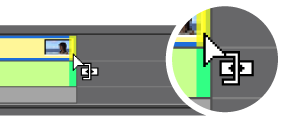
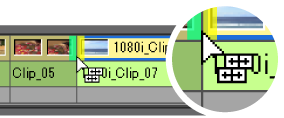
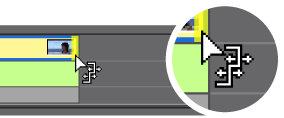
Der Mauscursor ändert die Form entsprechend des Trimmen-Modus.
|
In-Punkt-Trimmen/Out-Punkt-Trimmen
|
 |
|
Ripple-Trimmen
|
 |
|
Ripple-Trimmen (Split)
|
 |
|
Slide-Trimmen
|
 |
|
Slide-Trimmen (Split)
|
 |
|
Split-Trimmen
|
 |
|
Slip-Trimmen
|
 |
|
Rolling-Trimmen
|
 |
|
Übergangs-Trimmen
|
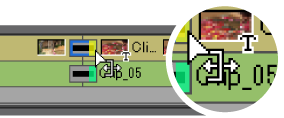 |
|
Übergangs-Trimmen (beide Ränder)
|
Sie können trimmen, indem Sie die Maus im Trimmen-Modus im Vorschaufenster ziehen.
 Hinweis
Der Trimmen-Modus (Übergang) ist im Vorschaufenster nicht verfügbar.
Das Vorschaufenster wechselt vom Standardmodus in den Trimmen-Modus.

Die Farbe des Schnittpunkts ändert sich zu Grün oder Gelb und die Trimmen-Funktion ist aktiviert.
In-Punkt-Trimmen/Out-Punkt-Trimmen
Passen Sie den zu verwendenden Bereich an, während Sie das im Vorschaufenster angezeigte Video überprüfen.
Der Mauscursor ändert die Form entsprechend des Trimmen-Modus.


Im Trimmen-Modus werden der Sequenz-Timecode und der Quell-Timecode im Vorschaufenster angezeigt und Sie können die Trimmen-Funktion durch Eingabe numerischer Werte ausführen.
Das Vorschaufenster wechselt vom Standardmodus in den Trimmen-Modus.
Die Farbe des Schnittpunkts ändert sich zu Grün oder Gelb und die Trimmen-Funktion ist aktiviert.
In-Punkt-Trimmen/Out-Punkt-Trimmen
Bewegen Sie den Mauscursor auf den Timecode am unteren Rand des Trimmen-Fensters und die Form des Mauscursors ändert sich. Wenn Sie in diesem Zustand klicken, wird eine blaue Linie unter dem Timecode angezeigt und numerische Werte können eingegeben werden.

Passen Sie den zu verwendenden Bereich an, während Sie das im Vorschaufenster angezeigte Video überprüfen.

Die obere Ebene ist der Timecode der Sequenz, und die obere Ebene ist der Timecode der Quelle. Numerische Werte können in beiden Ebenen zum Trimmen eingegeben werden.
*Die angezeigten Elemente können je nach Größe des Vorschaufensters unterschiedlich sein.
Slide-Trimmen
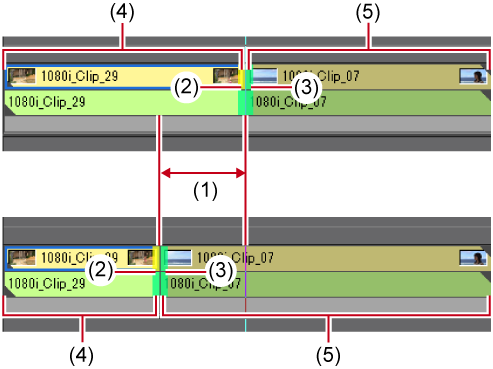
Die In- und Out-Punkt-Seiten des Timeline-Cursors können durch Tastenkombinationen getrimmt werden.
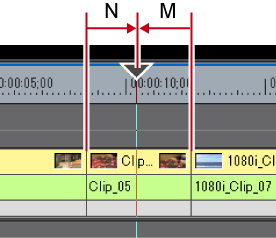
Mit [N] auf der Tastatur können Sie vom In-Punkt bis zum Timeline-Cursor trimmen und mit [M] vom Timeline-Cursor bis zum Out-Punkt. Der Trimmen-Typ ändert sich entsprechend der Kombination auf der Tastatur.
Sie können auch auf einem ausgewählten Übergang (Clip-Übergang, Spur-Übergang) und Audioüberblendungen trimmen. Wählen Sie den Mixer, um einen Spur-Übergang zu trimmen.
|
In-Punkt-Trimmen
|
[N] |
|
Out-Punkt-Trimmen
|
[M] |
|
Ripple-Trimmen (In-Punkt-Seite)
|
[Alt] + [N] |
|
Ripple-Trimmen (Out-Punkt-Seite)
|
[Alt] + [M] |
|
Slide-Trimmen (In-Punkt-Seite)
|
[Strg] + [Alt] + [N] |
|
Slide-Trimmen (Out-Punkt-Seite)
|
[Strg] + [Alt] + [M] |
|
Split-Trimmen (In-Punkt-Seite)
|
[Shift] + [N] |
|
Split-Trimmen (Out-Punkt-Seite)
|
[Shift] + [M] |
Ripple-Trimmen ist ebenfalls bei deaktiviertem Ripple-Modus möglich.
Wenn die Out-Punkt-Seite des Clips durch Slide-Trimmen getrimmt wurde ([Strg] + [Alt] + [M])