Sie können die zwischen In- und Out-Punkten in der Timeline platzierten Clips im Bin registrieren. Sie können auch einen Clip auswählen, um ihn im Bin als Timeline-Sequenzclip zu registrieren.
Setzen der In- und Out-Punkte in der Timeline
Wählen Sie einen Clip aus, wenn Sie einen Clip auf der Timeline im Bin als Timeline-Sequenzclip registrieren.
Wenn Sie auf [In/Out] klicken, wird der Bereich zwischen In- und Out-Punkten als Timeline-Sequenzclip im Bin registriert, und wenn Sie auf [Ausgewählter Clip] klicken, wird der ausgewählte Clip registriert.

Sie können einen Videoclip zwischen In- und Out-Punkten in der Timeline in eine Sequenz umwandeln und in einer Spur platzieren. Klicken Sie nach dem Festlegen der In- und Out-Punkte zur Timeline auf [Bearbeiten] in der Menüleiste und klicken Sie auf [Zwischen In/Out als Sequenz festlegen]. Der Clip zwischen In- und Out-Punkten wird als Sequenz in der Spur platziert und der Timeline-Sequenzclip wird gleichzeitig im Bin registriert. Wenn kein Platz zum Platzieren des Clips auf der Spur vorhanden ist, wird eine neue V-Spur hinzugefügt.
Mit den folgenden Schritten können Sie aktive Sequenzen im Timeline-Fenster als Timeline-Sequenzclips im Bin registrieren.
Klicken Sie mit der rechten Maustaste auf die Registerkarte der Sequenz und klicken Sie auf [Zu Bin hinzufügen].
Klicken Sie auf [Bearbeiten] in der Menüleiste und klicken Sie auf [Schnittpunkt hinzufügen] → [Alles].
Sie können einen leeren Timeline-Sequenzclip im Voraus an der Sequenz-Einfügeposition platzieren.
Ein leerer Timeline-Sequenzclip wird in der Spur platziert, wobei die Position des Timeline-Cursors als In-Punkt verwendet wird. Gleichzeitig wird er auch im Bin registriert.
Sie können Timeline-Sequenzclips im Bin duplizieren. Erstellen Sie eine Sequenz mit demselben Inhalt, verwenden Sie jedoch einen anderen Namen.
Duplizierte Clips erhalten die ursprünglichen Clipnamen, denen jeweils eine Zahl in aufsteigender Reihenfolge angehängt wird.
Sie können einen Timeline-Sequenzclip innerhalb einer anderen Timeline-Sequenz platzieren.

Der Timeline-Sequenzclip (grau) im Bin wird auf der anderen Sequenz platziert.
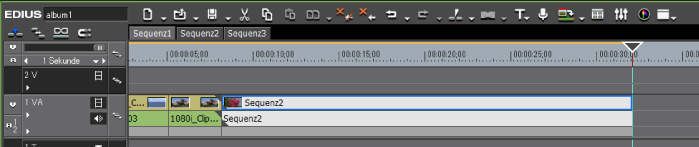
 Alternative
Ziehen Sie einen Timeline-Sequenzclip im Bin direkt auf die Timeline und legen Sie ihn hier ab.
Klicken Sie mit der rechten Maustaste auf einen Timeline-Sequenzclip im Bin und klicken Sie auf [Zur Timeline hinzufügen].
Geben Sie einen Timeline-Sequenzclip im Player wieder und klicken Sie auf [In Timeline einfügen] oder [In Timeline überschreiben].