Manual de Referencia

Gestión de licencias

Inicie GV LicenseManager.

Nota
1Haga clic en [Iniciar] para visualizar el menú inicio, y haga clic en [Todos los programas] [Grass Valley] [GV LicenseManager].

[GV LicenseManager] comenzará.

Alternativa
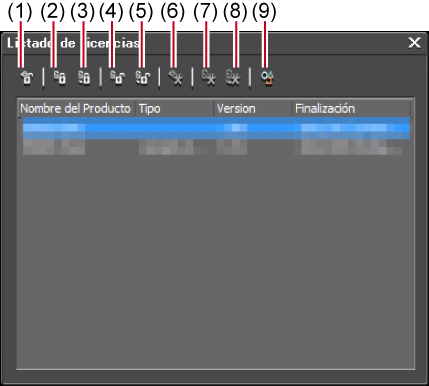
Cuadro de diálogo [Listado de licencias]
(1)
[Desactivación en linea]

Devuelva las licencias del terminal EDIUS en el entorno online al servidor de activación.

Desplazamiento de licencias en el entorno online

(2)
[Activación sin conexión Crear archivo de identificación]

Cree un archivo ID para activar licencias en el terminal EDIUS en el entorno offline.

Registro de número de serie (activación sin conexión)

(3)
[Activación sin conexión Registrar archivo de activación]

Registre el archivo de activación de licencias adquirido desde el servidor de activación al terminal EDIUS en el entorno offline.

Registro de número de serie (activación sin conexión)

(4)
[Desactivación sin conexión Crear archivo de identificación]

Cree un archivo ID para desactivar licencias en el terminal EDIUS en el entorno offline.

Cancelación de registro de número de serie (desactivación sin conexión)

(5)
[Desactivación sin conexión Registrar archivo de activación]

Registre el archivo de desactivación de licencias adquirido desde el servidor de activación al terminal EDIUS en el entorno offline.

Cancelación de registro de número de serie (desactivación sin conexión)

(6)
[Reparacion Online]

Repare licencias en el terminal EDIUS en el entorno online.

Reparación de licencias en el entorno online

(7)
[reparar offline crear ID de fichero]

Cree un archivo ID para reparar licencias en el terminal EDIUS en el entorno offline.

Reparación de licencias en el entorno offline

(8)
[reparar offline registrar fichero reparado]

Registre el archivo de reparación de licencias adquirido desde el servidor de activación al terminal EDIUS en el entorno offline.

Reparación de licencias en el entorno offline

(9)
[Opciones]

Haga clic en este botón para acceder a las diversas opciones.

Cuadro de diálogo [Opciones]

Cuadro de diálogo [Opciones]
[Mostrar advertencia de finalización de licencia]

Establezca la sincronización de la visualización de un mensaje de advertencia de expiración de la licencia.

[Contraseña de administrador]

Limite las operaciones de activación/desactivación de licencia al administrador.

Marque este elemento e introduzca la contraseña del administrador.

Desplazamiento de licencias en el entorno online

A continuación se explica cómo mover licencias entre los terminales de EDIUS en el entorno online.

1Inicie GV LicenseManager el terminal EDIUS de origen del movimiento.

Inicie GV LicenseManager.

2Seleccione los productos cuyas licencias desea desactivar en el cuadro de diálogo [Listado de licencias].
3Haga clic en [Desactivación en linea] y luego en [Sí].

Accede automáticamente al servidor de activación y desactiva las licencias.

4Inicie EDIUS en el terminal EDIUS de destino del movimiento.
5Introduzca el número de serie, y haga clic en [Registrar].

Se realizará la autenticación de la licencia.

6Aparece un mensaje y haga clic en [Aceptar].

La próxima vez, realice los pasos 1 a 3 para mover las licencias entre los mismos terminales EDIUS.

Desplazamiento de licencias en el entorno offline

Mueva las licencias entre terminales EDIUS offline mediante otro ordenador en el entorno online.

Cancelación de registro de número de serie (desactivación sin conexión)
1Conecte un dispositivo de memoria USB al PC donde esté instalado EDIUS.
2Haga clic en [Iniciar] para visualizar el menú inicio y haga clic en [Todos los programas] [Grass Valley] [GV LicenseManager].
3Haga clic en [Desactivación sin conexión Crear archivo de identificación].
4Seleccione el dispositivo de memoria USB para el destino de exportación en el cuadro de diálogo [Buscar carpeta] y haga clic en [Aceptar].
5Se visualizará un mensaje de confirmación, a continuación haga clic en [Aceptar].
6Conecte el dispositivo de memoria USB a un PC que esté conectado a Internet.
7Abra el dispositivo de memoria USB en el explorador y haga doble clic en GVDeactivation.exe.
8Se visualizará un mensaje [¿Desea desactivar la licencia?] y, a continuación, haga clic en [Sí].
9Se visualizará un mensaje de confirmación, a continuación haga clic en [Aceptar].

Desconecte el dispositivo de memoria USB.

10Conecte el dispositivo de memoria USB al PC donde se está ejecutando EDIUS e inicie GV LicenseManager.
11Haga clic en [Desactivación sin conexión Registrar archivo de activación].
12Abra el dispositivo de memoria USB, especifique “responseXML.xml” y, a continuación, haga clic en [Abrir].
13Se visualizará un mensaje de confirmación, a continuación haga clic en [Aceptar].
14Compruebe que EDIUS se ha eliminado de la lista de licencias del cuadro de diálogo [Listado de licencias] y, a continuación, salga de GV LicenseManager.
Registro de número de serie (activación sin conexión)
1Conecte un dispositivo de memoria USB al PC donde esté instalado EDIUS.
2Haga clic en [Iniciar] para visualizar el menú inicio y haga clic en [Todos los programas] [Grass Valley] [GV LicenseManager].

Se inicia [GV LicenseManager] y aparece el cuadro de diálogo [Listado de licencias].

3Haga clic en [Activación sin conexión Crear archivo de identificación].
4Introduzca el número de serie de EDIUS y haga clic en [Aceptar].
5Especifique el destino de almacenamiento para el archivo ID de activación en el cuadro de diálogo [Buscar carpeta] y haga clic en [Aceptar].

Guarde el archivo ID de activación en un dispositivo de memoria USB.

6Se visualizará un mensaje de confirmación, a continuación haga clic en [Aceptar].
7Desconecte el dispositivo de memoria USB del PC y conéctelo a un PC conectado a Internet.
8Abra el dispositivo de memoria USB en el explorador y haga doble clic en GVActivation.exe.
9Se visualizará un mensaje [¿Desea activar la licencia?] y, a continuación, haga clic en [Sí].
10Se visualizará un mensaje de confirmación, a continuación haga clic en [Aceptar].

Desconecte el dispositivo de memoria USB.

11Conecte el dispositivo de memoria USB al PC donde está instalado EDIUS e inicie GV LicenseManager.
12Haga clic en [Activación sin conexión Registrar archivo de activación].
13Abra el dispositivo de memoria USB, especifique “responseXML.xml” y, a continuación, haga clic en [Abrir].
14Se visualizará un mensaje de confirmación, a continuación haga clic en [Aceptar].
15Compruebe que EDIUS se ha activado y registrado en la lista del cuadro de diálogo [Listado de licencias] y, a continuación, salga de GV LicenseManager.

Reparación de licencias en el entorno online

Si no puede iniciar EDIUS en el terminal EDIUS de licencia autorizado, la información de la licencia podría estar corrupta. Intente realizar la reparación de licencia.

1Inicie GV LicenseManager en el terminal EDIUS.

Inicie GV LicenseManager.

2Seleccione productos para reparar licencias en el cuadro de diálogo [Listado de licencias].
3Haga clic en [reparar online] y luego en [Sí].

Accede automáticamente al servidor de activación y repara las licencias.

Reparación de licencias en el entorno offline

Si no puede iniciar EDIUS en el terminal EDIUS de licencia autorizado, la información de la licencia podría estar corrupta. Intente realizar la reparación de licencia.

Repare las licencias en el terminal EDIUS offline mediante otro ordenador en el entorno online.

1Inicie GV LicenseManager en el terminal EDIUS.

Inicie GV LicenseManager.

2Seleccione los productos cuyas licencias desea desactivar en el cuadro de diálogo [Listado de licencias].
3Haga clic en [reparar offline crear ID de fichero].
4Especifique el destino de almacenamiento para el archivo ID en el cuadro de diálogo [Buscar carpeta] y haga clic en [Aceptar].

Guarde el archivo ID en un medio de almacenamiento extraíble USB, etc.

5Se visualizará un mensaje de confirmación, a continuación haga clic en [Aceptar].
6Acceso a la pantalla de activación de inicio de sesión del servidor en el ordenador online.

Para acceder a la pantalla de inicio de sesión del servidor de activación, haga doble clic en el archivo de acceso directo de la URL (GV ActivationServer) creado en el mismo lugar que el archivo ID.

7Introduzca el número de serie en la pantalla de inicio de sesión y haga clic en [Submit].
8Haga clic en [Manage Licenses].
9Haga clic en [Manual Repair].
10Haga clic en [Seleccionar archivo].
11Seleccione el archivo ID (ID.key) guardado en el paso 4 y haga clic en [Abrir].
12Haga clic en [Submit].

Se creará el archivo de activación.

13Haga clic en [Save To File].
14Haga clic en el botón de lista [Guardar], y haga clic en [Guardar como] para especificar el destino de almacenamiento del archivo de activación (archivo XML).

Guarde el archivo de activación en un medio de almacenamiento extraíble USB, etc.

15Haga clic en [reparar offline registrar fichero reparado] en el cuadro de diálogo [Listado de licencias] en el terminal EDIUS.
16Especifique el archivo de activación adquirido en el paso 14, y haga clic en [Abrir].

Las licencias son reparadas en el ordenador de origen de movimiento.

Notificador del sistema EDIUS

Acerca del notificador del sistema EDIUS

Recoja toda la información necesaria para detectar problemas sobre EDIUS.

Si se ha cerrado EDIUS de manera anormal o no responde, aparecerá el notificador del sistema EDIUS.

Cuadro de diálogo [EDIUS Informe de Sistema]
[Crear Informe de Sistema]

Haga clic en esta opción para ver un cuadro de diálogo de guardado de archivo y establezca el destino de guardado para crear un informe del sistema.

EDIUS World Home Where to Buy Try EDIUS 7 Support Manual FAQ
Copyright © 2016 Grass Valley Canada. Todos los derechos reservados.
Join the Conversation: Grass Valley on Facebook Grass Valley on Twitter Grass Valley on Youtube