
Los archivos guardados en dispositivos externos en los que se han grabado audio o vídeo basados en archivos (por ejemplo CD/DVD, cámara AVCHD, soportes extraíbles como tarjetas de memoria SD, dispositivos XDCAM EX) pueden comprobarse en la ventana de explorador de origen.
Cambie el ajuste mostrar/ocultar de la ventana de explorador de origen.

Al alternar el ajuste mostrar/ocultar de la ventana de explorador de origen, también cambia el ajuste mostrar/ocultar de las pestañas de la paleta y la ventana de contenedor combinado con la ventana de explorador de origen. Para cambiar individualmente el ajuste mostrar/ocultar, libere la asociación de la ventana y la paleta.
Combinación de ventana de contenedor/ventana de explorador de origen con una paleta
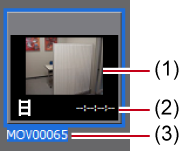
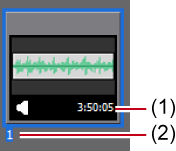
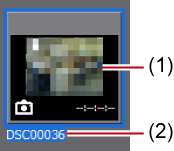
En el explorador de origen, las fuentes de origen se muestran como clips. Se visualizan tres tipos de clips: clips de vídeo, clips de audio y clips de imagen estática.
|
(1)
|
Fotograma con recuadro
|
La imagen principal del clip |
|
(2)
|
Código de tiempo de inicio/código de tiempo final
|
Muestra el inicio y final de los códigos de tiempo del clip. Para clips en DVD o soportes extraíbles, se muestra la duración. |
|
(3)
|
Nombre del clip
|
Muestra el nombre del clip. |
|
(1)
|
Código de tiempo de inicio/código de tiempo final
|
Muestra el inicio y final de los códigos de tiempo del clip. Para clips de CD o soportes extraíbles, se muestra la duración. |
|
(2)
|
Nombre del clip
|
Muestra el nombre del clip. |
|
(1)
|
Visualización de imágenes en miniatura
|
Muestra la miniatura. |
|
(2)
|
Nombre del clip
|
Muestra el nombre del clip. |
Los clips se seleccionan en el explorador de origen del mismo modo que en el contenedor.
Los clips se clasifican en el explorador de origen del mismo modo que en el contenedor.
 Nota
NotaLos clips en CD/DVD sólo pueden clasificarse en la vista de clip detallada.
Las carpetas visualizadas cambian en el explorador de origen del mismo modo que en el contenedor.
Cambio de la carpeta de visualización
Se pueden comprobar detalles del clip como por ejemplo la tasa de fotogramas y el código de tiempo de inicio.
No se pueden comprobar las propiedades de los clips en CD/DVD.
Puede comprobarse la duración, el tamaño de archivo y otras propiedades del clip cuando la vista de clip cambia a la vista de clip detallada.

Aparece el cuadro de diálogo [Propiedades de clip].
Cuadro de diálogo [Propiedades de clip]
 Alternativa
Haga clic derecho en un clip y haga clic en [Propiedades].
Comprobación de las propiedades: [Alt] + [Intro]
La pestaña visualizada varía según el tipo de clip.
|
Ficha [Información de archivo]
|
Compruebe el tipo, el tamaño de los datos y otros detalles de los archivos. |
|
Ficha [Información de vídeo]
|
Compruebe el TC de inicio (código de tiempo) y el TC final, o el tamaño de la imagen, fotograma con recuadro, proporción, rango de correspondencia del color, orden de campos, códec, tasa de fotogramas y otro tipo de información. |
|
Ficha [Información estereoscópica]
|
Si el clip no es un clip estereoscópico, divida un clip para manejarlo como un clip estereoscópico. Manejo de clips no estereoscópicos como clips estereoscópicos |
|
Ficha [Información de audio]
|
Compruebe los TCs de inicio y final, u obtenga otra vez la información de onda (representación de la forma de onda de audio), y compruebe la configuración de la reproducción. |
|
Ficha [Información de imagen estática]
|
Compruebe el formato o el tamaño de la imagen, la duración, la proporción y el rango de correspondencia de color. |
La búsqueda de clips se realiza mediante la barra de búsqueda simple en el explorador de origen del mismo modo que en el contenedor.



