A continuación se explica cómo configurar los puntos de entrada y de salida de fuentes.
 Nota
NotaNo se pueden realizar operaciones distintas al ajuste y borrado de los puntos de entrada y de salida en fuentes que no se hayan capturado.
Especifique los puntos de entrada (inicio) y de salida (final) de la fuente. Si se especifican las partes de entrada y de salida por adelantado, solamente la parte entre esos puntos podrá ser capturada o colocada en la línea de tiempo.

 Alternativa
Haga clic en [Marcador] en la barra de menú y haga clic en [Definir punto de entrada] o [Definir punto de salida].
Haga clic derecho en el control de deslizamiento del reproductor y haga clic en [Definir punto de entrada] o [Definir punto de salida].
Haga clic en el código de tiempo en [In] o [Out] en el reproductor e introduzca el valor numérico deseado.
Para ajustar los puntos de entrada y de salida en la posición del marcador de clip, haga clic derecho en el marcador de clip en el control de deslizamiento del reproductor, y haga clic en [Definir punto de entrada] o [Definir punto de salida].
Ajuste el punto de entrada: [I]
Ajuste el punto de salida: [O]

En el caso de un clip registrado en el contenedor o de un clip visualizado en el reproductor desde el explorador de origen, las posiciones de entrada y salida de los puntos se pueden cambiar arrastrando los controles de deslizamiento de entrada y salida del reproductor.

Cuando se ha ajustado el punto de salida antes del punto de entrada, la barra de posición entre los puntos de entrada y salida cambia a color rojo y una parte del código de tiempo del reproductor se muestra en rojo.
Se puede cambiar la duración según el ajuste de los puntos de entrada y salida. Haga clic en el código de tiempo en [Dur] en el reproductor e introduzca el valor numérico deseado.
Si se añade, cambia o borra el punto de entrada y de salida del clip registrado en el contenedor, dicha operación se reflejará automáticamente en el clip del contenedor. Para descartar la información de un clip antes su edición, registre previamente ese clip en el contenedor como un clip diferente.
Ajuste los puntos de entrada y de salida por separado para las partes de vídeo y de audio de un clip de vídeo con audio.
NotaLos puntos de entrada y de salida no pueden ajustarse por separado para el vídeo y el audio de fuentes que no hayan sido capturadas.

Con cada clic se cambia entre la vista activada y desactivada de vídeo/marca de audio. Visualización de la marca de la parte que desee ajustar en puntos de entrada y de salida.
Para ajustar puntos de entrada y de salida en el vídeo

[Definir punto entrada] ([Definir punto salida]) en el reproductor cambia a [Definir entrada de vídeo] ([Definir punto de entrada de audio]) o [Definir punto de salida de vídeo] ([Definir punto de salida de audio]).
 (
( ): Ajuste del punto de entrada para el vídeo (audio)
 (
( ): Ajuste del punto de salida para el vídeo (audio)

La barra de posición se divide horizontalmente en dos niveles. El nivel superior es la parte de vídeo, y la parte inferior es la parte de audio.
AlternativaHaga clic en el botón de lista en [Definir punto entrada] ([Definir punto salida]) en el reproductor en el fotograma que desee ajustar como punto de entrada, y haga clic en [Definir entrada de vídeo] ([Definir punto de entrada de audio]). Haga clic en [Definir punto de salida de vídeo] ([Definir punto de salida de audio]) en el fotograma para ajustarlo como punto de salida.
Haga clic en [Marcador] en la barra de menú y haga clic en [Definir punto de entrada de audio] o [Definir punto de salida de audio].
Haga clic derecho en el control de deslizamiento del reproductor y haga clic en [Definir entrada de vídeo] ([Definir punto de entrada de audio]) o [Definir punto de salida de vídeo] ([Definir punto de salida de audio]).
Configuración de puntos de entrada/salida para audio: [U]/[P]
Para ajustar los puntos de entrada y de salida para vídeo o audio en el marcador de clip, haga clic derecho en el marcador de clip en el control de deslizamiento del reproductor, y haga clic en [Definir entrada de vídeo] ([Definir punto de entrada de audio]) o [Definir punto de salida de vídeo] ([Definir punto de salida de audio]).
Los puntos de entrada y salida del vídeo (audio) pueden ajustarse arrastrando el control de deslizamiento de entrada o el control de deslizamiento de salida de la parte del vídeo (audio). Si el control de deslizamiento para la parte de vídeo ha sido arrastrada, se visualiza lo siguiente.

Sitúe el cursor del ratón en el borde izquierdo o derecho de la barra de posición, y el cursor del ratón cambiará de forma. Haga clic en esa posición, mientras mantiene pulsado [Ctrl], y la barra de posición se dividirá horizontalmente en dos niveles. Si el control de deslizamiento para la parte de vídeo ha sido arrastrada, se visualiza lo siguiente.
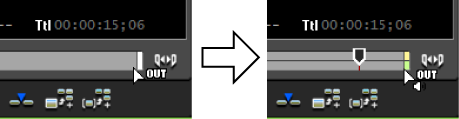
Cuando se hayan ajustado los puntos de entrada y de salida solamente para la parte de vídeo o la parte de audio, sólo podrá situar la parte de vídeo (audio) en la pista. Cuando se hayan ajustado puntos de entrada y de salida para las partes de vídeo y de audio, se podrán situar ambos clips sobre la línea de tiempo como un único clip.
Si se añaden los puntos de entrada y de salida del vídeo/audio del clip registrado en el contenedor, dicha operación se reflejará automáticamente en el clip del contenedor. Para descartar la información de un clip antes su edición, registre previamente ese clip en el contenedor como un clip diferente.
NotaAl ajustar los puntos de entrada y de salida en la parte de vídeo (audio), la información para la parte de audio (vídeo) no se reconocerá.
Reproduce repetidamente entre los puntos de entrada y salida de un clip. La reproducción comienza desde la posición actual del control de deslizamiento.
Reproducción con desplazamiento rápido/control de deslizamiento
NotaNo se puede realizar la reproducción en bucle en fuentes visualizadas en el modo cubierta.

La reproducción comienza desde la posición actual del control de deslizamiento.
AlternativaReproducción entre los puntos de entrada y salida: [Ctrl] + [Espacio]
Mueva el control de deslizamiento de la barra de posición hacia el punto de entrada (salida).
Reproducción con desplazamiento rápido/control de deslizamiento

Para desplazarse al punto de entrada (salida) de las partes de vídeo y audio, haga clic en [Ir a punto de entrada de vídeo] ([Ir a punto de salida de vídeo]) o [Ir a punto de entrada de audio] ([Ir a punto de salida de audio]).
AlternativaHaga clic en [Definir punto entrada] ([Definir punto salida]) mientras pulsa [Mayús] en el teclado. La misma operación puede realizarse por [Ir a punto de entrada de audio] ([Definir punto de salida de vídeo]) o [Definir punto de entrada de audio] ([Definir punto de salida de audio]).
Haga clic derecho en el control de deslizamiento del reproductor y haga clic en [Ir a punto de entrada] ([Ir a punto de salida]). Para desplazarse al punto de entrada (salida) de las partes de vídeo y audio, haga clic en [Ir a punto de entrada de vídeo] ([Ir a punto de salida de vídeo]) o [Ir a punto de entrada de audio] ([Ir a punto de salida de audio]).
Moverse al punto de entrada: [Q]/[Mayús] + [I]
Moverse al punto de salida: [W]/[Mayús] + [O]
Desplazar al punto de entrada de una parte de audio: [Mayús] + [U]
Desplazar al punto de salida de una parte de audio: [Mayús] + [P]
Borrar el punto de entrada (salida).
AlternativaEn el caso de las fuentes capturadas visualizadas en el modo archivo, mueva el control de deslizamiento al punto de entrada (salida) y haga clic en [Definir punto entrada] ([Definir punto salida]) mientras pulsa [Mayús] en el teclado. La misma operación puede realizarse por [Definir entrada de vídeo] ([Definir punto de salida de vídeo]) o [Definir punto de entrada de audio] ([Definir punto de salida de audio]).
Haga clic derecho en el control de deslizamiento del reproductor y haga clic en [Borrar punto de entrada] ([Borrar punto de salida]). Para eliminar el punto de entrada (salida) de las partes de vídeo y audio, haga clic en [Borrar punto de entrada de vídeo] ([Borrar punto de salida de vídeo]) o [Borrar punto de entrada de audio] ([Borrar punto de salida de audio]).
Eliminar el punto de entrada: [Alt] + [I]
Eliminar el punto de salida: [Alt] + [O]