
Puede especificar la carpeta de supervisión mediante el “EDIUS Watch Tool” provisto. Cuando se añade un archivo a la carpeta especificada mientras se inicia “EDIUS Watch Tool”, el clip se añade automáticamente a [Carpeta de Watch] en el contenedor cuando a continuación se inicia EDIUS.
El archivo puede registrarse automáticamente en el contenedor cuando esté almacenado en la carpeta de supervisión.

El programa se iniciará.
 Alternativa
Haga clic en [Herramienta] en la barra de menú y haga clic en [EDIUS Watch].
Para ver también carpetas en la carpeta especificada, marque [Subcarpetas de Watch].
Para especificar múltiples carpetas de supervisión, repita los pasos 4 y 5.

En el sistema de edición de red, compruebe [Utilizar notificaciones de cambio en archivo de red] en todos los terminales seleccionados. En [Red] en el cuadro de diálogo [Configuración de Watch], los terminales ajustados con [Notificación de cambio de archivo de retransmisión] notifican a otros terminales cualquier cambio realizado en los archivos en la carpeta de supervisión. Después de recibir los detalles de los cambios, los terminales ejecutan el procesamiento de acuerdo con el ajuste [Configuración de Watch]. Cuando [Utilizar notificaciones de cambio en archivo de red] no está marcado, los detalles de los cambios no están ni notificados ni recibidos.
El icono EDIUS Watch se muestra en la bandeja de tareas en la parte inferior derecha de la pantalla.
Normalmente, se muestra el icono en amarillo, pero a veces el color cambia de acuerdo al estado de la carpeta de supervisión, tal como se explica a continuación:
Azul claro: Supervisión de carpetas
Rojo: Se ha añadido un nuevo archivo a la carpeta de supervisión
“EDIUS Watch Tool” refleja las tareas realizadas en la carpeta de supervisión como se indica a continuación.
Añadir archivo: Añadir un archivo a [Carpeta de Watch] en el contenedor. No se añade el archivo cuando hay un archivo con el mismo nombre en la carpeta.
Borrar el archivo: Borrar todos los archivos con el mismo nombre de archivo en [Carpeta de Watch] en el contenedor.
Cambiar el nombre de archivo: Sustituir todos los archivos con el mismo nombre de archivo en el contenedor por archivos con un nombre de archivo nuevo. Sin embargo, tenga en cuenta que se agrega un nuevo archivo al cambiar el nombre de un archivo no registrado en el contenedor.
 Nota
NotaSi traslada carpetas a la carpeta de supervisión, los archivos en dichas carpetas se tratarán como si fueran clips fuera de línea.
Las carpetas se miran solamente mientras este programa esté en ejecución. No se detectan los archivos añadidos/borrados mientras este programa no esté en ejecución. Puede configurar el inicio automático de “EDIUS Watch Tool” cuando se inicia Windows.
Configurar elementos de función Watch.
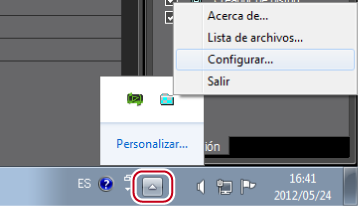
Aparece el cuadro de diálogo [Configuración de Watch].
Cuadro de diálogo [Configuración de Watch]
Para ver las carpetas en la red, deshabilite la entrada del nombre de usuario y la carpeta.
|
[Carpetas de Watch]
|
Visualización de la lista de carpetas vistas. Haga clic en el botón respectivo para añadir/borrar/editar la carpeta de supervisión. Se pueden establecer hasta 10 carpetas de supervisión. |
|
[Extensiones]
|
Introduzca la extensión de la carpeta a ser vista. Para especificar múltiples extensiones, delimítelas con “;”. Comodines (* o ?) no pueden ser usados. |
|
[Estado de Watch]
|
Establezca las condiciones para la supervisión de carpetas. [EDIUS está en ejecución]
Registre un archivo automáticamente en el contenedor cuando el archivo se haya añadido a la carpeta de supervisión mientras se ejecuta EDIUS. El archivo no es registrado cuando un archivo se añade mientras no se ejecuta EDIUS. [EDIUS no está en ejecución]
Registre un archivo automáticamente en el contenedor sólo cuando el archivo se haya añadido a la carpeta de supervisión mientras no se ejecuta EDIUS. El archivo no es registrado cuando un archivo es añadido mientras se ejecuta EDIUS. [Siempre]
Cuando se ha añadido un archivo a la carpeta de supervisión, éste siempre se registra de manera automática en el contenedor. [Sólo control]
Este elemento se activa cuando un archivo MPEG ha sido especificado en [Extensiones] o al editar mientras se graba en el sistema de edición de red. Cuando la carpeta de supervisión es monitorizada siempre y se añade un archivo, el archivo se añade a [Archivos detectados] pero no se registra en el contenedor. Seleccione este elemento en el terminal de captura al editar mientras graba en el entorno de sistema de edición en red. |
|
[Utilizar archivo temporal para guardar el resultado de los archivos detectados]
|
Marque este elemento para guardar los resultados de detección en un archivo temporal para restaurar el último estado al iniciar la próxima vez. Desactive este elemento si no desea reflejar el último estado o su entorno ha cambiado drásticamente. |
|
[Agregar acceso directo al iniciar]
|
Inicie “EDIUS Watch Tool” al mismo tiempo en que se inicia Windows. |
|
[Información de búsqueda de MPEG]
|
Este elemento se habilita cuando la extensión (por ejemplo, *.m2t o *.mpg) de un archivo MPEG se ha introducido en [Extensiones]. Haga clic en este botón para visualizar el cuadro de diálogo [Información de búsqueda de MPEG]. |
|
[Editar durante el modo de grabación]
|
Marque este elemento para registrar el archivo en el contenedor de acuerdo con las condiciones de supervisión, incluso si se encuentra durante el proceso de captura, y las partes del archivo que han acabado de capturarse pueden editarse con EDIUS. |
|
[Red]
|
Haga clic en este botón para visualizar el cuadro de diálogo [Red]. |
|
[Crear archivo de información de búsqueda en segundo plano]
|
Marque este elemento para crear automáticamente el archivo de resultado de búsqueda de información en un segundo plano cuando se ha añadido un archivo MPEG en la carpeta de observación. Si se crea este archivo por adelantado, la búsqueda puede acelerarse cuando el archivo añadido MPEG se abre con EDIUS. [Cambiar nombre o eliminar archivo de información de búsqueda al eliminar o cambiar el nombre del archivo de origen]
Marque este elemento para cambiar el nombre o borrar el archivo de resultado de la búsqueda de información MPEG del mismo modo en que se borre o cambie de nombre de archivo MPEG en la carpeta de supervisión. [Dar prioridad a PTS]
Este elemento no puede cambiarse. En EDIUS, se da prioridad a la PTS (información de marca de tiempo) como referencia temporal de la búsqueda. |
|
[Notificación de cambio de archivo de retransmisión]
|
En algunos sistemas de archivos, a veces no se reflejan los detalles de los cambios en otros terminales incluso si se cambian los contenidos de una carpeta compartida (por ejemplo, archivo añadido o borrado, o si se cambia el nombre a un archivo). Cuando una carpeta compartida es especificada como la carpeta de supervisión y se marca este elemento, EDIUS Watch Tool reflejará también los cambios en EDIUS Watch Tool que está en ejecución en otros terminales de la red cuando se cambie el contenido de la carpeta. Ajuste este elemento sólo en los terminales de captura que exporten archivos directamente a una carpeta compartida. [Dirección de retransmisión]
Ajuste la dirección de difusión usada para notificar detalles de los cambios. Se recomienda el ajuste de la dirección de difusión de subred en lugar de una dirección global (255.255.255.255). Ajuste la dirección de difusión de subred, por ejemplo, en el formato “192.168.0.255” para la dirección “192.168.0.x” y en el formato “10.0.x.x” para la dirección “10.0.x.x”. Se debe ajustar la misma dirección en todos los terminales compartidos. |
Los archivos detectados se registran automáticamente en el contenedor cuando se vuelve a iniciar EDIUS. Para desactivar el registro de archivos en el contenedor, primero se deberán borrar de la lista antes de que se inicie EDIUS.
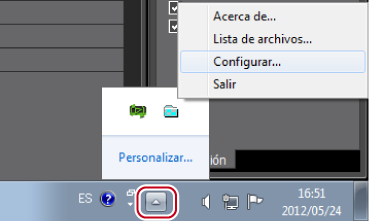
Aparece el cuadro de diálogo [Archivos detectados].
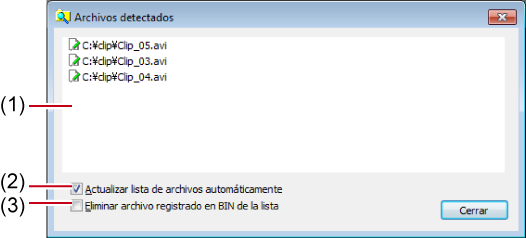
Cuadro de diálogo [Archivos detectados]
Los archivos se eliminarán de la lista.
Mueva el cursor del ratón al icono en la bandeja de tareas para visualizar el número de archivos no registrado en el contenedor. El número de archivos ya registrados en el contenedor no se incluyen en el número de archivos visualizados.
NotaLos archivos en la carpeta de supervisión no se borran incluso si los nombres de archivos se eliminan desde la lista.
|
(1)
|
Lista
|
Visualizar en la lista los archivos detectados o archivos registrados en el contenedor. Cada estado de archivo es indicado como los siguientes iconos:
|
|
(2)
|
[Actualizar lista de archivos automáticamente]
|
Marque esta opción para actualizar la lista automáticamente cuando se añada un archivo nuevo. |
|
(3)
|
[Eliminar archivo registrado en BIN de la lista]
|
Marque esta opción para borrar de la lista archivos registrados en el contenedor. El cambio realizado aquí se habilita después de reiniciar. |



 : Archivos no registrados
 : Archivos cuyo nombre de archivo cambiado se ha detectado
 : Archivos cuyo borrado se ha detectado
 : Archivos registrados en el contenedor
 : Archivos actualmente inexistentes