Puede copiar un objeto de texto.

A continuación podrá pegarlo.
 Alternativa
Haga clic derecho en un objeto de texto y haga clic en [Copiar].
Haga clic en [Editar] en la barra de menú Quick Titler y haga clic en [Copiar].
Copiar: [Ctrl] + [C]
Puede cortar un objeto de texto.

A continuación podrá pegarlo.
AlternativaHaga clic derecho en un objeto de texto y haga clic en [Cortar].
Haga clic en [Editar] en la barra de menú Quick Titler y haga clic en [Cortar].
Cortar: [Ctrl] + [X]
Puede pegar un objeto de texto copiado o cortado.

Un objeto de texto copiado o cortado será pegado en la misma posición que el objeto de texto original.
AlternativaHaga clic derecho en un texto u objeto y haga clic en [Pegar].
Haga clic en [Editar] en la barra de menú Quick Titler y haga clic en [Pegar].
Pegar: [Ctrl] + [V]

Un objeto de texto copiado o cortado puede pegarse en otro clip de título.
Tras arrastrarse por un texto para seleccionarlo, cópielo o córtelo, el texto podrá ser entonces pegado a la posición del cursor cuando se encuentre en el modo edición de texto. El texto podrá pegarse únicamente cuando esté en el modo de edición de texto.
Al seleccionar un cuadro de texto y luego copiarlo o cortarlo, no podrá ser pegado si está en el modo de edición de texto.
Puede borrar un objeto de texto.
 Alternativa
Haga clic derecho en un objeto de texto y haga clic en [Eliminar].
Haga clic en [Editar] en la barra de menú Quick Titler y haga clic en [Eliminar].
Borrar: [Supr]
Puede cambiar el tamaño de un objeto de texto.
Puede ajustar el tamaño de un objeto de texto arrastrando el borde del marco del objeto.
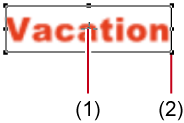
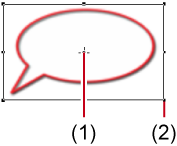

Puede especificar el tamaño desde el árbol [Transformar] en la barra de propiedades.
Marque [Mantener proporción] para fijar la proporción.
Para las imágenes, haga clic en [Tamaño original] para regresar una imagen a su tamaño original.
Puede girar un objeto de texto.
Para girar un objeto de texto, arrastre una de las esquinas del marco del objeto.
Si mueve el cursor del ratón sobre un control de punto central, la forma del cursor del ratón cambia y podrá arrastrar para mover el eje de rotación. Para volver a colocar el eje de rotación en el punto central, haga clic en el fondo para anular la selección del objeto de texto seleccionado.
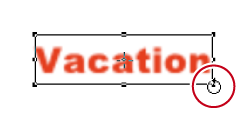
Girar mientras mantiene pulsada la tecla [Mayús] gira el objeto de texto en incrementos de 15 grados. Girar mientras se mantiene pulsada la tecla [Alt] gira el objeto de texto alrededor del centro de las esquinas opuestas.
Puede deshacer una operación o volver a hacer una operación desecha. Se pueden registrar hasta un máximo de 10 deshacer y 10 rehacer. Puede seleccionar deshacer/rehacer una operación desde la lista de operaciones registradas.
 Alternativa
Deshaciendo operaciones: [Ctrl] + [Z]
Rehacer una operación desecha: [Ctrl] + [Y]
Hacer clic en el botón de lista [Deshacer] o [Rehacer] visualiza una lista de 10 operaciones realizadas. Puede seleccionar el número de operaciones a deshacer o rehacer.