Manual de Referencia

Creación de objetos de texto

Introducción de texto

Esta sección explica cómo introducir texto.
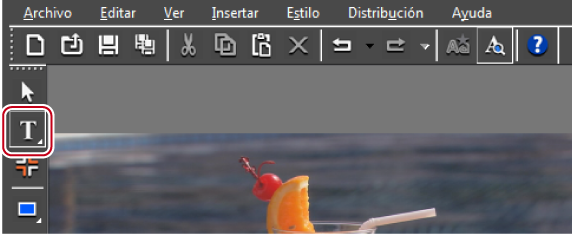
1Haga clic en [Texto horizontal] en la barra de herramientas de objeto.

Si hace clic y mantiene pulsado [Texto horizontal], podrá seleccionar [Texto vertical].

2Haga clic en la pantalla de creación de objeto.

Aparecerá el cursor de texto en la pantalla de creación de objeto.

3Introduzca el texto utilizando el teclado.

Puede igualmente visualizar una barra de introducción de texto para editar el texto.

Mostrar/Ocultar barras

Alternativa

Ajustes del formato

Puede modificar el formato del texto, como por ejemplo la fuente o el tamaño del texto.

Ajustes del tipo fuente o decoración de texto pueden ser modificados desde [Fuente] en la barra de propiedades de texto. Los ajustes del formato del texto pueden aplicarse al carácter o nivel o al nivel de línea.

1Seleccione la cadena de texto o el cuadro de texto a formatear.
2Establezca el formato de texto utilizando las propiedades de texto.
[X], [Y]

Especifique la posición de un cuadro de texto.

[Ancho]/[Alto]

Especifique el tamaño de un cuadro de texto. El tamaño del carácter también se aumentará/reducirá para ajustarse a un cuadro de texto. Marque [Mantener proporción] para fijar la proporción.

[Espacio proporcional entre caracteres]

Introduzca un valor. Introduzca un valor que se encuentre en la gama 300% a 300%.

[Espacio proporcional entre líneas]

Introduzca un valor. Considerando que un valor líder de “0” es de 100%, establezca un valor en la gama de 300% a 300%.

[Fuente]

Seleccione la fuente.

[Tamaño]

Seleccione el tamaño de los caracteres.

[Horizontal], [Vertical]

Seleccione entre horizontal o vertical.

[Negrita]/[Cursiva]/[Subrayar]

Haga clic en un botón para aplicar un efecto de Negrita, Cursiva o Subrayado a las cadenas de texto.

[Izquierda]/[Centro]/[Derecha]

Especifique el alineamiento de una cadena de texto. Para el texto en vertical, puede seleccionar [Arriba], [Centro] o [Abajo].

Creación de imágenes

Puede seleccionar y colocar su imagen deseada de entre aquellas suministradas en la barra estilo de título de objeto.
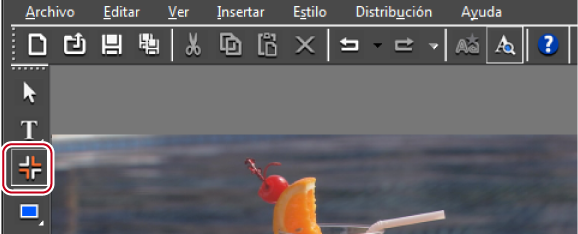
1Haga clic en [Imagen] en la barra de herramientas de objeto.

El estilo del chip es visualizado en la barra de estilo de objeto de título.

2Haga clic en el chip de estilo que desee crear.
3Haga clic o arrastre la pantalla de creación de objeto.

Se colocará una imagen en el estilo seleccionado.

Arrastre la imagen al tamaño deseado.

Alternativa

Creación de gráficos

Puede crear sus gráficos deseados.

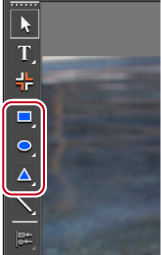
1Haga clic en [Rectángulo], [Elipse] o [Triángulo isósceles] en la barra de herramientas de objeto.

Mientras mantiene pulsadas las formas, puede entonces seleccionar un rectángulo redondeado, un círculo o un triángulo de ángulo recto.
2Haga clic o arrastre la pantalla de creación de objeto.

La forma será colocada.

Arrastre la forma al tamaño que desee que la forma tenga.

Alternativa
3Establezca el estilo.

Utilice la barra de propiedades de objeto para establecer el estilo, como por ejemplo el color o el contorno.

Aplicación de efectos a los objetos de texto

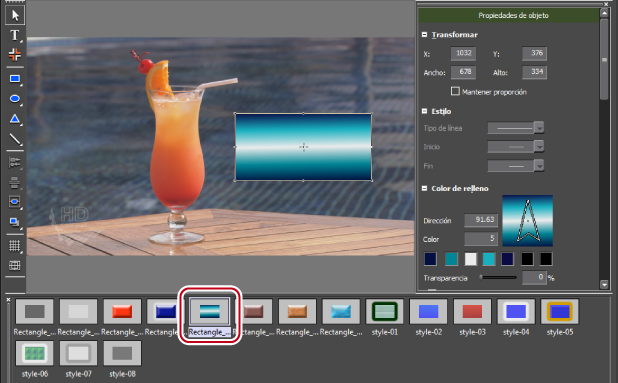
En la barra de estilo de objeto de título, haga doble clic en el chip de estilo que desee aplicar.
Creación de líneas

Puede crear líneas rectas o poligonales.

1Haga clic en [Línea] en la barra de herramientas de objeto.

Si hace clic y mantiene pulsado [Línea], podrá seleccionar [Línea continua].
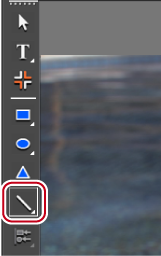
2Haga clic o arrastre la pantalla de creación de objeto.

La línea será colocada.

Arrastre la pantalla a la longitud que desee que la línea posea.

Si seleccionó [Línea continua], haga clic en el punto de inicio , haga clic en los puntos de las esquinas , haga doble clic en el punto final de la línea.

Alternativa
3Establezca el estilo.

Haga clic en el árbol [Estilo] en la barra de propiedades de objeto y, a continuación, seleccione un tipo de línea y forma para el punto de inicio/final desde la lista.
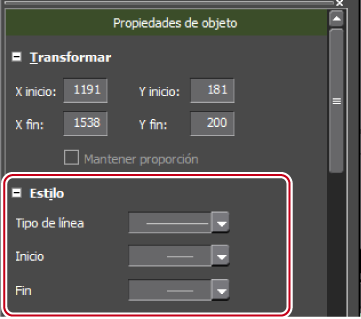
También puede seleccionar otros ajustes como el color o contorno.

Aplicación de efectos a los objetos de texto

En la barra de estilo de objeto de título, haga doble clic en el chip de estilo que desee aplicar.

Importación de archivos externos

Puede importar archivos de texto o archivos de imagen arrastrándolos a la pantalla de creación de objeto.

1Arrastre y suelte el archivo que desee importar desde su escritorio o desde una carpeta a la pantalla de creación de objeto.

Para los archivos de imagen, hacer clic en [Tamaño original] bajo [Transformar] en la barra de propiedades de la imagen cambiará la imagen a su tamaño original.

Alternativa
EDIUS World Home Where to Buy Try EDIUS 7 Support Manual FAQ
Copyright © 2016 Grass Valley Canada. Todos los derechos reservados.
Join the Conversation: Grass Valley on Facebook Grass Valley on Twitter Grass Valley on Youtube
EDIUS World Home Where to Buy Try EDIUS 7 Support Manual FAQ
Copyright © 2016 Grass Valley Canada. Todos los derechos reservados.
Join the Conversation: Grass Valley on Facebook Grass Valley on Twitter Grass Valley on Youtube
EDIUS World Home Where to Buy Try EDIUS 7 Support Manual FAQ
Copyright © 2016 Grass Valley Canada. Todos los derechos reservados.
Join the Conversation: Grass Valley on Facebook Grass Valley on Twitter Grass Valley on Youtube
EDIUS World Home Where to Buy Try EDIUS 7 Support Manual FAQ
Copyright © 2016 Grass Valley Canada. Todos los derechos reservados.
Join the Conversation: Grass Valley on Facebook Grass Valley on Twitter Grass Valley on Youtube
EDIUS World Home Where to Buy Try EDIUS 7 Support Manual FAQ
Copyright © 2016 Grass Valley Canada. Todos los derechos reservados.
Join the Conversation: Grass Valley on Facebook Grass Valley on Twitter Grass Valley on Youtube
EDIUS World Home Where to Buy Try EDIUS 7 Support Manual FAQ
Copyright © 2016 Grass Valley Canada. Todos los derechos reservados.
Join the Conversation: Grass Valley on Facebook Grass Valley on Twitter Grass Valley on Youtube
EDIUS World Home Where to Buy Try EDIUS 7 Support Manual FAQ
Copyright © 2016 Grass Valley Canada. Todos los derechos reservados.
Join the Conversation: Grass Valley on Facebook Grass Valley on Twitter Grass Valley on Youtube
EDIUS World Home Where to Buy Try EDIUS 7 Support Manual FAQ
Copyright © 2016 Grass Valley Canada. Todos los derechos reservados.
Join the Conversation: Grass Valley on Facebook Grass Valley on Twitter Grass Valley on Youtube
EDIUS World Home Where to Buy Try EDIUS 7 Support Manual FAQ
Copyright © 2016 Grass Valley Canada. Todos los derechos reservados.
Join the Conversation: Grass Valley on Facebook Grass Valley on Twitter Grass Valley on Youtube
EDIUS World Home Where to Buy Try EDIUS 7 Support Manual FAQ
Copyright © 2016 Grass Valley Canada. Todos los derechos reservados.
Join the Conversation: Grass Valley on Facebook Grass Valley on Twitter Grass Valley on Youtube
EDIUS World Home Where to Buy Try EDIUS 7 Support Manual FAQ
Copyright © 2016 Grass Valley Canada. Todos los derechos reservados.
Join the Conversation: Grass Valley on Facebook Grass Valley on Twitter Grass Valley on Youtube
EDIUS World Home Where to Buy Try EDIUS 7 Support Manual FAQ
Copyright © 2016 Grass Valley Canada. Todos los derechos reservados.
Join the Conversation: Grass Valley on Facebook Grass Valley on Twitter Grass Valley on Youtube
EDIUS World Home Where to Buy Try EDIUS 7 Support Manual FAQ
Copyright © 2016 Grass Valley Canada. Todos los derechos reservados.
Join the Conversation: Grass Valley on Facebook Grass Valley on Twitter Grass Valley on Youtube
EDIUS World Home Where to Buy Try EDIUS 7 Support Manual FAQ
Copyright © 2016 Grass Valley Canada. Todos los derechos reservados.
Join the Conversation: Grass Valley on Facebook Grass Valley on Twitter Grass Valley on Youtube
EDIUS World Home Where to Buy Try EDIUS 7 Support Manual FAQ
Copyright © 2016 Grass Valley Canada. Todos los derechos reservados.
Join the Conversation: Grass Valley on Facebook Grass Valley on Twitter Grass Valley on Youtube
EDIUS World Home Where to Buy Try EDIUS 7 Support Manual FAQ
Copyright © 2016 Grass Valley Canada. Todos los derechos reservados.
Join the Conversation: Grass Valley on Facebook Grass Valley on Twitter Grass Valley on Youtube
EDIUS World Home Where to Buy Try EDIUS 7 Support Manual FAQ
Copyright © 2016 Grass Valley Canada. Todos los derechos reservados.
Join the Conversation: Grass Valley on Facebook Grass Valley on Twitter Grass Valley on Youtube
EDIUS World Home Where to Buy Try EDIUS 7 Support Manual FAQ
Copyright © 2016 Grass Valley Canada. Todos los derechos reservados.
Join the Conversation: Grass Valley on Facebook Grass Valley on Twitter Grass Valley on Youtube
EDIUS World Home Where to Buy Try EDIUS 7 Support Manual FAQ
Copyright © 2016 Grass Valley Canada. Todos los derechos reservados.
Join the Conversation: Grass Valley on Facebook Grass Valley on Twitter Grass Valley on Youtube
EDIUS World Home Where to Buy Try EDIUS 7 Support Manual FAQ
Copyright © 2016 Grass Valley Canada. Todos los derechos reservados.
Join the Conversation: Grass Valley on Facebook Grass Valley on Twitter Grass Valley on Youtube
EDIUS World Home Where to Buy Try EDIUS 7 Support Manual FAQ
Copyright © 2016 Grass Valley Canada. Todos los derechos reservados.
Join the Conversation: Grass Valley on Facebook Grass Valley on Twitter Grass Valley on Youtube
EDIUS World Home Where to Buy Try EDIUS 7 Support Manual FAQ
Copyright © 2016 Grass Valley Canada. Todos los derechos reservados.
Join the Conversation: Grass Valley on Facebook Grass Valley on Twitter Grass Valley on Youtube
EDIUS World Home Where to Buy Try EDIUS 7 Support Manual FAQ
Copyright © 2016 Grass Valley Canada. Todos los derechos reservados.
Join the Conversation: Grass Valley on Facebook Grass Valley on Twitter Grass Valley on Youtube
EDIUS World Home Where to Buy Try EDIUS 7 Support Manual FAQ
Copyright © 2016 Grass Valley Canada. Todos los derechos reservados.
Join the Conversation: Grass Valley on Facebook Grass Valley on Twitter Grass Valley on Youtube
EDIUS World Home Where to Buy Try EDIUS 7 Support Manual FAQ
Copyright © 2016 Grass Valley Canada. Todos los derechos reservados.
Join the Conversation: Grass Valley on Facebook Grass Valley on Twitter Grass Valley on Youtube
EDIUS World Home Where to Buy Try EDIUS 7 Support Manual FAQ
Copyright © 2016 Grass Valley Canada. Todos los derechos reservados.
Join the Conversation: Grass Valley on Facebook Grass Valley on Twitter Grass Valley on Youtube
EDIUS World Home Where to Buy Try EDIUS 7 Support Manual FAQ
Copyright © 2016 Grass Valley Canada. Todos los derechos reservados.
Join the Conversation: Grass Valley on Facebook Grass Valley on Twitter Grass Valley on Youtube
EDIUS World Home Where to Buy Try EDIUS 7 Support Manual FAQ
Copyright © 2016 Grass Valley Canada. Todos los derechos reservados.
Join the Conversation: Grass Valley on Facebook Grass Valley on Twitter Grass Valley on Youtube
EDIUS World Home Where to Buy Try EDIUS 7 Support Manual FAQ
Copyright © 2016 Grass Valley Canada. Todos los derechos reservados.
Join the Conversation: Grass Valley on Facebook Grass Valley on Twitter Grass Valley on Youtube