
Vous pouvez diviser les clips à la position du curseur de ligne temporelle. Une fois le clip divisé, les segments séparés peuvent être gérés comme des clips indépendants.
Vous pouvez sélectionnerplusieurs clips.
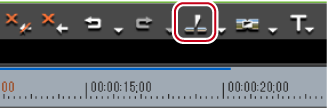
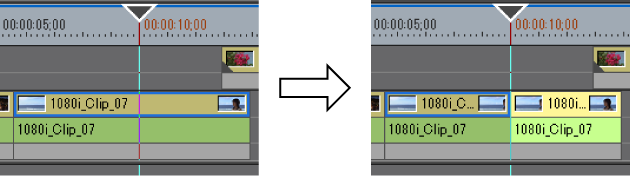
Le clip est divisé à la position du curseur de ligne temporelle.
 Alternative
Cliquez sur le bouton de liste [Ajouter un point de coupure], puis cliquez sur [Pistes sélectionnées].
Faites un clic droit sur le clip où le point de coupe doit être ajouté, et cliquez sur [Ajouter un point de coupure] → [Pistes sélectionnées]. Par cette opération, le clip sur lequel vous avez cliqué-droit est divisé dans la position du curseur de ligne temporelle indépendamment de la piste actuellement sélectionnée.
Cliquez sur [Modifier] dans la barre de menu, puis cliquez sur [Ajouter un point de coupure] → [Pistes sélectionnées].
Ajout d’un point de coupe à la position actuelle (pistes sélectionnées) : [C]

Lorsque le clip actuellement sélectionné est à la position du curseur de ligne temporelle, ce clip est divisé indépendamment des pistes sélectionnées.
Suivez la procédure ci-dessous pour diviser les clips de toutes les pistes placées à la position du curseur de ligne temporelle.
Cliquez sur le bouton de liste [Ajouter un point de coupure], puis cliquez sur [Toutes les pistes].
Faites un clic droit sur un clip et cliquez sur [Ajouter un point de coupure] → [Toutes les pistes].
Cliquez sur [Modifier] dans la barre de menu, puis cliquez sur [Ajouter un point de coupure] → [Toutes les pistes].
Ajout d’un point de coupe (toutes les pistes) : [Maj] + [C]
Vous pouvez définir les points d’entrée et de sortie sur la ligne temporelle pour diviser le clip dans la position souhaitée.
Plusieurs pistes peuvent être sélectionnées.
Réglage des points d’entrée et de sortie sur la ligne temporelle
 Alternative
Faites un clic droit sur le clip souhaité sur la piste où le point de coupe doit être ajouté, et cliquez sur [Ajouter un point de coupure] → [Entrée/Sortie (Pistes sélectionnées)].
Sélectionnez la piste où le clip à diviser est actuellement positionné, cliquez sur [Modifier] dans la barre de menu, et cliquez sur [Ajouter un point de coupure] →[Entrée/Sortie (Pistes sélectionnées)].
Ajout d’un point de coupe aux points d’entrée/sortie (pistes sélectionnées) : [Alt] + [C]
Lorsque le clip actuellement sélectionné est au point d’entrée ou de sortie, ce clip est divisé indépendamment des pistes sélectionnées.
Suivez la procédure ci-dessous pour diviser d’une seule opération les clips de toutes les pistes aux points d’entrée et de sortie de la ligne temporelle.
Cliquez sur le bouton de liste [Ajouter un point de coupure], puis cliquez sur [Entrée/Sortie (toutes les pistes)].
Faites un clic droit sur un clip et cliquez sur [Ajouter un point de coupure] → [Entrée/Sortie (toutes les pistes)].
Cliquez sur [Modifier] dans la barre de menu, puis cliquez sur [Ajouter un point de coupure] → [Entrée/Sortie (toutes les pistes)].
Ajout d’un point de coupe aux points d’entrée/sortie (toutes les pistes) : [Maj] + [Alt] + [C]
Vous pouvez fusionner des clips divisés.
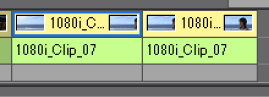
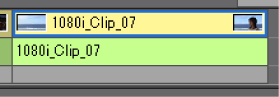
Les 2 clips sont fusionnés et peuvent être gérés comme un seul clip.
 Alternative
Faites un clic droit sur un clip et cliquez sur [Supprimer les points de coupure].
Cliquez sur [Modifier] dans la barre de menu, puis cliquez sur [Supprimer les points de coupure].
Suppression d’un point de coupe : [Ctrl] + [Suppr]
Trois clips ou plus peuvent être fusionnés selon la même méthode.
 Remarque
[Supprimer les points de coupure] n’est disponible que lorsque les clips voisins font référence à la même source.
Lors de la fusion de clips, si des effets individuels (par exemple, un filtre vidéo) ou des mises en page ont été appliqués aux clips avant la fusion, les effets des clips placés le plus à gauche sur la ligne temporelle sont appliqués aux clips après la fusion et les autres effets sont supprimés.
Les deux clips avant la fusion ne peuvent pas être combinés si leurs vitesses de lecture sont différentes. De plus, les paramètres des clips à partir du deuxième clip en partant de la gauche et les suivants sont supprimés si une recomposition temporelle a été choisie.
Lors de la fusion de clips, le réglage de bande de caoutchouc avant la fusion est maintenu. Remarquez cependant que la priorité est donnée aux paramètres des clips suivants lorsque les points de la bande de caoutchouc de la section fusionnée sont hors de position.



