
Vous pouvez passer en mode de rognage pour réaliser l’édition d’ajustement précis de la vidéo par unités de 1 image ou de 10 images, par l’utilisation des boutons. Vous pouvez également effectuer un rognage en mode normal, en faisant glisser la souris.
La fenêtre d’aperçu passe du mode normal au mode de rognage.

Le type de rognage actuellement activé est affiché dans la barre d’état de la fenêtre de ligne temporelle.
 Alternative
Faites un double-clic sur le point d’entrée ou de sortie du clip.
Passage en mode de rognage : [F6]

Pour passer du mode de rognage au mode normal, effectuez les opérations suivantes.
Cliquez sur [Mode] dans la barre de menu, puis cliquez sur [Mode Normal].
Cliquez sur [×] dans le coin inférieur droit de l’écran du mode de rognage.
Appuyez à nouveau sur la touche [F6].
Passer en mode normal : [F5]
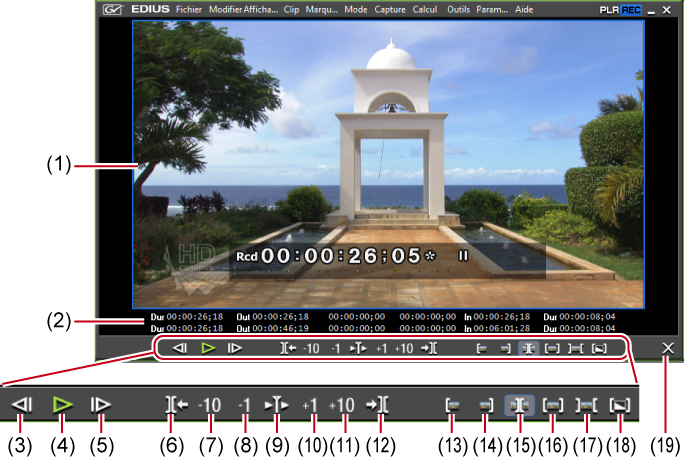
Les boutons servant exclusivement au rognage et à l’aperçu sont affichés dans cette fenêtre. Lorsque vous cliquez sur le bouton du mode de rognage, le point de coupe correspondant au mode de rognage est automatiquement sélectionné. Vous pouvez également réaliser un rognage plus précis en attribuant des valeurs numériques au code temporel du rognage.
|
(1)
|
Fenêtre d’aperçu
|
Passez à un affichage sur 1/2/4 écrans en fonction de l’opération de rognage. |
|
(2)
|
Code temporel
|
Affichez le code temporel du point d’entrée ou de sortie du clip à modifier. Vous pouvez également modifier la position de rognage en saisissant directement une valeur numérique. |
|
(3)
|
[Reculer d’une image]
|
Vous permet de passer à l’image précédente. [←]
|
|
(4)
|
[Lecture]
|
Lisez la ligne temporelle dans le sens de l’avance. Si vous cliquez sur ce bouton en cours de lecture, celle-ci s’interrompt. [Entrée]
|
|
(5)
|
[Image suivante]
|
Permet de passer à l’image suivante. [→]
|
|
(6)
|
[Déplacer au point d’édition préc. (Rogner)]
|
Déplacez la mise au point et le curseur de ligne temporelle vers le point de modification (point de coupe), sur la gauche du point de coupe actuel. Si aucun point de coupe n’a été sélectionné, la mise au point et le curseur de ligne temporelle sont déplacés vers le point de modification des pistes sélectionnées à gauche de l’emplacement du curseur de ligne temporelle. [Pg préc.]
|
|
(7)
|
[Rogner (-10 images)]
|
Ajuster la position de rognage par unités de −10 images. [Maj] + [,]
|
|
(8)
|
[Rogner (-1 image)]
|
Ajuster la position de rognage par unités de −1 images. [,]
|
|
(9)
|
[Lecture de la zone d’événement]
|
Vous permet de lire en continu la zone autour du point de coupe faisant l’objet de la mise au point. Cliquez à nouveau dessus pour le désactiver. [/]
|
|
(10)
|
[Rogner (1 image)]
|
Ajuster la position de rognage par unités de +1 images. [.]
|
|
(11)
|
[Rogner (10 images)]
|
Ajuster la position de rognage par unités de +10 images. [Maj] + [.]
|
|
(12)
|
[Déplacer au point d’édition suiv. (Rogner)]
|
Déplacez la mise au point et le curseur de ligne temporelle vers le point de modification (point de coupe), sur la droite du point de coupe actuel. Si aucun point de coupe n’a été sélectionné, la mise au point et le curseur de ligne temporelle sont déplacés vers le point de modification des pistes sélectionnées à droite de l’emplacement du curseur de ligne temporelle. [Pg suiv.]
|
|
(13)
|
[Mode Rognage (point d’entrée)]
|
Passez en mode de rognage (point d’entrée). Seul le point d’entrée peut être sélectionné. |
|
(14)
|
[Mode Rognage (point de sortie)]
|
Passez en mode de rognage (point de sortie). Seul le point de sortie peut être sélectionné. |
|
(15)
|
[Mode Rognage (défilement)]
|
Passez en mode de rognage (glissement). Seul le point de coupe de la coupe de glissement peut être sélectionné. |
|
(16)
|
[Mode Rognage (glissement)]
|
Passez en mode de rognage (coulissement). Seul le point de coupe de la coupe de coulissement peut être sélectionné. |
|
(17)
|
[Mode Rognage (déroulement)]
|
Passez en mode de rognage (roulement). Seul le point de coupe de la coupe de roulement peut être sélectionné. |
|
(18)
|
[Mode Rognage (transition)]
|
Passez en mode de rognage (transition). Seuls les points de transition (transition de clip, transition de piste)/les fondus enchaînés audio peuvent être sélectionnés. |
|
(19)
|
[Passer au mode Normal]
|
Passez du mode de rognage au mode normal. [F5]
|
*Il arrive qu’il n’y ait pas de points de coupe vers lesquels il est possible de se déplacer sur les pistes sélectionnées, ou bien que le point de coupe soit désactivé en fonction du bouton utilisé.



