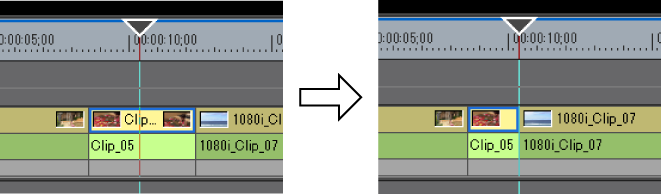
Il vous est possible d’effectuer un rognage en mode normal, en sélectionnant et en faisant glisser un point de coupe. Le résultat de rognage dépend du mode de modification.
Le type de rognage change en fonction de la façon dont sont sélectionnés les points d’entrée et de sortie et en fonction des combinaisons des touches utilisées.
Pour plus de détails sur chaque méthode de rognage, veuillez consulter la page correspondante.
Rognage point d’entrée/Rognage point de sortie
Le point de coupe de chaque type de rognage est sélectionné comme suit :
|
Rognage au point d’entrée
|
Cliquez sur le point d’entrée du clip. |
|
Rognage au point de sortie
|
Cliquez sur le point de sortie du clip. |
|
Coupe d’oscillation
|
Cliquez sur [Maj] + Point d’entrée ou Point de sortie. |
|
Coupe d’oscillation (partage)
|
Cliquez sur [Alt] + [Maj] + Point d’entrée ou Point de sortie. |
|
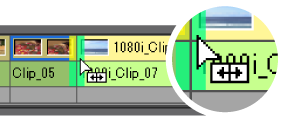
Coupe de glissement
|
Cliquez sur [Ctrl] + [Maj] + Point d’entrée ou Point de sortie. |
|
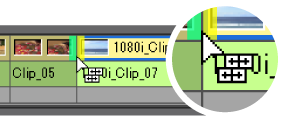
Coupe de glissement (partage)
|
Cliquez sur [Ctrl] + [Alt] + [Maj] + Point d’entrée ou Point de sortie. |
|
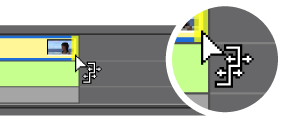
Coupe de partage
|
Cliquez sur [Alt] + Point d’entrée ou Point de sortie. |
|
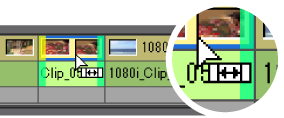
Coupe de coulissement
|
Cliquez sur [Ctrl] + [Alt] + milieu du clip. |
|
Coupe de roulement
|
Cliquez sur [Ctrl] + [Maj] + milieu du clip. |
|
Coupe de transition
|
Cliquez sur le point d’entrée ou de sortie de la transition (transition de clip, transition de piste)/des fondus enchaînés audio. |
|
Coupe de transition (deux bords)
|
Cliquez sur [Maj] + transition de clip/fondu enchaîné audio. |

Le rognage d’oscillation est également possible quand le mode d’oscillation est désactivé.
Ajustez la plage à utiliser en vérifiant la vidéo affichée dans la fenêtre d’aperçu.
Le curseur de la souris change de forme en fonction du mode de rognage.
|
Rognage point d’entrée/Rognage point de sortie
|
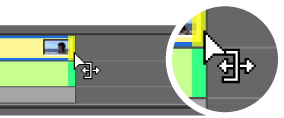 |
|
Coupe d’oscillation
|
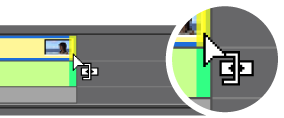 |
|
Coupe d’oscillation (partage)
|
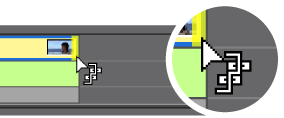 |
|
Coupe de glissement
|
 |
|
Coupe de glissement (partage)
|
 |
|
Coupe de partage
|
 |
|
Coupe de coulissement
|
 |
|
Coupe de roulement
|
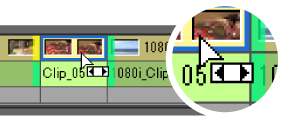 |
|
Coupe de transition
|
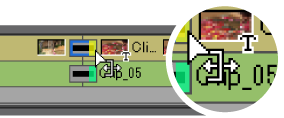 |
|
Coupe de transition (deux bords)
|
En mode de rognage, il vous est possible d’effectuer un rognage en faisant glisser la souris dans la fenêtre d’aperçu.
 Remarque
Le mode de rognage (transition) n’est pas disponible dans la fenêtre d’aperçu.
La fenêtre d’aperçu passe du mode normal au mode de rognage.

Le point de coupe devient vert ou jaune et le rognage est activé.
Rognage point d’entrée/Rognage point de sortie
Ajustez la plage à utiliser en vérifiant la vidéo affichée dans la fenêtre d’aperçu.
Le curseur de la souris change de forme en fonction du mode de rognage.


En mode de rognage, le code temporel de séquence et le code temporel source sont affichés dans la fenêtre d’aperçu, et il vous est possible d’effectuer un rognage par saisie de valeurs numériques.
La fenêtre d’aperçu passe du mode normal au mode de rognage.
Le point de coupe devient vert ou jaune et le rognage est activé.
Rognage point d’entrée/Rognage point de sortie
Placez le curseur de la souris sur le code temporel dans le bas de la fenêtre de rognage, le curseur change alors de forme. Si vous cliquez à ce moment, une ligne bleue s’affiche sous le code temporel, et des valeurs numériques peuvent être saisies.
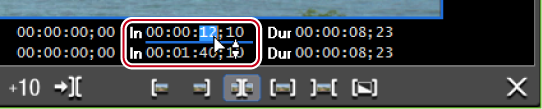
Code temporel de la fenêtre de rognage
Ajustez la plage à utiliser en vérifiant la vidéo affichée dans la fenêtre d’aperçu.

Le niveau supérieur indique le code temporel de séquence, et le niveau inférieur indique le code temporel de la source. Pour le rognage, des valeurs numériques peuvent être saisies pour les deux niveaux.
*Les éléments affichés peuvent varier en fonction de la taille de la fenêtre d’aperçu.
Coupe de rognage
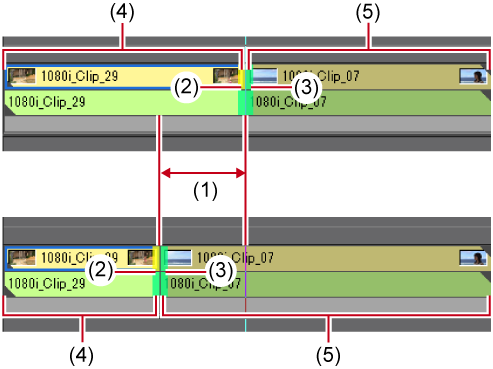
Les côtés des points d’entrée et de sortie du curseur de ligne temporelle peuvent être rognés par touches de raccourci.
Il vous est possible d’effectuer un rognage à partir du point d’entrée jusqu’au curseur de ligne temporelle par la touche [N] du clavier, et à partir du curseur de ligne temporelle jusqu’au point de sortie par la touche [M]. Le type de rognage change en fonction des combinaisons de touches utilisées.
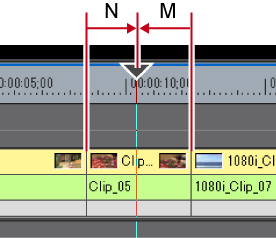
Il vous est également possible d’effectuer un rognage sur une transition sélectionnée (transition de clip, transition de piste) ou des fondus enchaînés audio. Pour rogner une transition de piste, sélectionnez le mixeur.
|
Rognage au point d’entrée
|
[N] |
|
Rognage au point de sortie
|
[M] |
|
Coupe d’oscillation (au point d’entrée)
|
[Alt] + [N] |
|
Coupe d’oscillation (au point de sortie)
|
[Alt] + [M] |
|
Coupe de glissement (au point d’entrée)
|
[Ctrl] + [Alt] + [N] |
|
Coupe de glissement (au point de sortie)
|
[Ctrl] + [Alt] + [M] |
|
Coupe de partage (au point d’entrée)
|
[Maj] + [N] |
|
Coupe de partage (au point de sortie)
|
[Maj] + [M] |
Le rognage d’oscillation est également possible quand le mode d’oscillation est désactivé.
Lorsque le clip a été rogné du côté du point de sortie par coupe de glissement ([Ctrl] + [Alt] + [M])