Sie können die Clips an der Position des Timeline-Cursors trennen. Durch das Trennen eines Clips können Sie dessen getrennten Segmente als unabhängige Clips bearbeiten.
Sie können mehrere Clips auswählen.
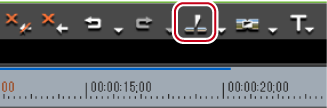
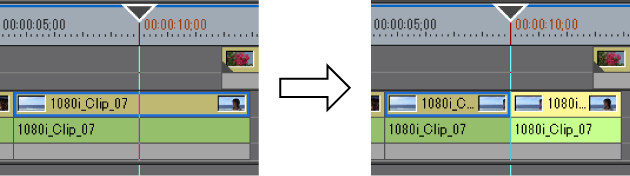
Der Clip wird an der Position des Timeline-Cursors getrennt.
 Alternative
Klicken Sie auf die [Schnittpunkt hinzufügen]-Listenschaltfläche und klicken Sie auf [Ausgewählte Spuren].
Klicken Sie mit der rechten Maustaste auf den Clip, an dem der Schnittpunkt hinzugefügt werden soll, und klicken Sie auf [Schnittpunkt hinzufügen] → [Ausgewählte Spuren]. Durch diesen Vorgang wird der rechts angeklickte Clip unabhängig von der aktuell ausgewählten Spur an der Position des Timeline-Cursors getrennt.
Klicken Sie auf [Bearbeiten] in der Menüleiste und klicken Sie auf [Schnittpunkt hinzufügen] → [Ausgewählte Spuren].
Hinzufügen des Schnittpunktes an der aktuellen Position (ausgewählte Spuren): [C]

Wenn sich der derzeit ausgewählte Clip an der Position des Timeline-Cursors befindet, wird dieser Clip unabhängig von den ausgewählten Spuren getrennt.
Durch den folgenden Vorgang können Sie die Clips auf allen Spuren an der Position des Timeline-Cursors in einem einzigen Arbeitsschritt trennen.
Klicken Sie auf die [Schnittpunkt hinzufügen]-Listenschaltfläche und klicken Sie auf [Alle Spuren].
Klicken Sie mit der rechten Maustaste auf einen beliebigen Clip und klicken Sie auf [Schnittpunkt hinzufügen] → [Alle Spuren].
Klicken Sie auf [Bearbeiten] in der Menüleiste und klicken Sie auf [Schnittpunkt hinzufügen] → [Alle Spuren].
Hinzufügen des Schnittpunktes (alle Spuren): [Shift] + [C]
Sie können die In- und Out-Punkte in der Timeline setzen, um den Clip an der gewünschten Position zu trennen.
Sie können auch mehrere Spuren auswählen.
Setzen der In- und Out-Punkte in der Timeline
 Alternative
Klicken Sie mit der rechten Maustaste auf den gewünschten Clip auf der Spur, an der der Schnittpunkt hinzugefügt werden soll, und klicken Sie auf [Schnittpunkt hinzufügen] → [In/Out (Ausgewählte Spuren)].
Wählen Sie die Spur aus, auf der der zu teilende Clip derzeit platziert ist, klicken Sie in der Menüleiste auf [Bearbeiten] und klicken Sie auf [Schnittpunkt hinzufügen] → [In/Out (Ausgewählte Spuren)].
Hinzufügen des Schnittpunktes an den In-/Out-Punkten (ausgewählte Spuren): [Alt] + [C]
Wenn sich der derzeit ausgewählte Clip am In- oder Out-Punkt befindet, wird dieser Clip unabhängig von den ausgewählten Spuren getrennt.
Durch den folgenden Vorgang können Sie die Clips auf allen Spuren an den In- und Out-Punkten in der Timeline in einem einzigen Arbeitsschritt trennen.
Klicken Sie auf die [Schnittpunkt hinzufügen]-Listenschaltfläche und klicken Sie auf [In/Out (Alle Spuren)].
Klicken Sie mit der rechten Maustaste auf einen beliebigen Clip und klicken Sie auf [Schnittpunkt hinzufügen] → [In/Out (Alle Spuren)].
Klicken Sie auf [Bearbeiten] in der Menüleiste und klicken Sie auf [Schnittpunkt hinzufügen] → [In/Out (Alle Spuren)].
Hinzufügen des Schnittpunkts an den In-/Out-Punkten (alle Spuren): [Shift] + [Alt] + [C]
Sie können die getrennten Clips neu kombinieren.
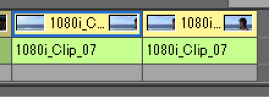
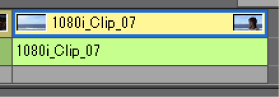
Die beiden Clips werden kombiniert und können als ein Clip behandelt werden.
 Alternative
Klicken Sie mit der rechten Maustaste auf einen Clip und klicken Sie auf [Schnittpunkte entfernen].
Klicken Sie auf [Bearbeiten] in der Menüleiste und klicken Sie auf [Schnittpunkte entfernen].
Löschen des Schnittpunktes: [Strg] + [Entf]
Drei oder mehr Clips können auf dieselbe Art kombiniert werden.
 Hinweis
[Schnittpunkte entfernen] ist nur verfügbar, wenn die benachbarten Clips auf die gleiche Quelle verweisen.
Wenn vor dem Kombinieren auf die einzelnen Clips jeweils Effekte (z. B. Videofilter) oder Layouts angewendet wurden, wird der Effekt des ganz links in der Timeline stehenden Clips nach dem Kombinieren auf alle anderen Clips übertragen und die anderen Effekte werden entfernt.
Die beiden Clips vor dem Kombinieren können nicht kombiniert werden, falls deren Wiedergabegeschwindigkeit unterschiedlich ist. Die Einstellungen der Clips ab dem zweiten Clip von links aufwärts werden auch verworfen, wenn Sie eine erneute Zuordnung der Zeit festgelegt haben.
Beim Kombinieren der Clips wird die Einstellung des Rubberbandes vor dem Kombinieren beibehalten. Beachten Sie jedoch, dass den Einstellungen der nachfolgenden Clips Priorität eingeräumt wird, wenn die Punkte des Rubberbandes im kombinierten Abschnitt am falschen Platz sind.