
Der Layouter kann verwendet werden, um den Bildschirm aufzuteilen, und Videos können in jede Bildschirmansicht platziert oder darin gedreht werden oder für jede Bildschirmansicht können Keys gesetzt und Funktionen zugewiesen werden.

Das Layout von Textobjekten in Titel-Clips kann ebenfalls festgelegt werden.
In Projekten, die eine Video-Quantifizierungs-Bitrate von 10 Bit haben, werden Layouts mit beibehaltener 10-Bit-Präzision verarbeitet.
Anzeigen/Ausblenden der [Informationen]-Palette
Das [Layouter]-Dialogfeld wird angezeigt.
 Alternative
Klicken Sie auf [Clip] in der Menüleiste und klicken Sie auf [Layouter].
Klicken Sie mit der rechten Maustaste auf den Videoteil des V/VA-Clips auf der Timeline und klicken Sie auf [Layouter].
Starten des Layouters: [F7]
Sie können die Größe des [Layouter]-Dialogfeldes ändern, indem Sie den Cursor in eine Ecke oder an den Rand des Dialogfeldes bewegen und die Maus ziehen, wenn sich die Form des Cursors ändert. Sie können auch auf [Maximieren] klicken, um die Fenstergröße zu maximieren.
Sie können den Anzeigebereich anpassen, indem Sie den Cursor an den unteren Rand der Vorschau oder der Parameter bewegen und ziehen, wenn der Mauscursor die Form ändert.
Wenn Sie in der Zuschneiden-Ansicht oder Umwandeln-Vorschau einen Klick mit der rechten Maustaste ausführen, erscheint das Menü und Sie können Werkzeuge auswählen oder zwischen den Registerkarten wechseln.
Wenn Sie bei gedrückter [Shift]-Taste auf der Tastatur die Vorschau oder den Anker in der Vorschau für den Zuschnitt oder die Umwandlung ziehen, können Sie diese in den Grenzen der X- oder Y-Achse verschieben.
 Hinweis
Wenn der 2D-Modus während der Bearbeitung auf den 3D-Modus umgeschaltet wurde, werden die Bearbeitungsdetails in den 3D-Modus übertragen. Wenn der 3D-Modus auf den 2D-Modus umgeschaltet wurde, werden die Parameterwerte von Elementen, die im 2D-Modus nicht bearbeitet werden können, verworfen.
Auf Clips, die mit dem Layouter eingestellt wurden, wird eine orangefarbene Linie angezeigt.
Wenn der Layouter bearbeitet wurde, können seine Einstellungen als Originaleffekte (Benutzer-Voreinstellungseffekte) in der [Effekt]-Palette registriert werden. Auf diese Weise registrierte Effekte können exportiert und in EDIUS auf anderen PCs importiert werden.

|
(1)
|
[Zuschneiden]-Registerkarte
|
Anzeigen der Zuschneiden-Vorschau. Die Vorschau kann durch Mausoperation innerhalb der Vorschau auch intuitiv bearbeitet werden. |
|
(2)
|
[Umwandeln]-Registerkarte
|
Anzeigen der Layout-Vorschau. Die Vorschau kann durch Mausoperation innerhalb der Vorschau auch intuitiv bearbeitet werden. |
|
(3)
|
Modus-Schaltfläche
|
|
|
|
||
|
|
||
|
(4)
|
Werkzeugschaltflächen
|
|
|
|
||
|
|
||
|
[Strg] + [Z]
|
||
|
[Strg] + [Y]
|
||
|
|
||
|
|
||
|
|
||
|
(5)
|
[Parameter]-Registerkarte
|
Zuschnitte und Umwandlungen bearbeiten. |
|
(6)
|
[Voreinstellung]-Registerkarte
|
Speichern Sie bearbeitete Layouts und wenden Sie diese auf andere Clips an. |
|
(7)
|
Umschalten der Anzeige
|
|
|
|
||
|
(8)
|
Schlüsselbild-Timeline
|
Setzen Sie das Schlüsselbild, um die Änderung an Zuschnitten und Umwandlungen anzuwenden. Die Länge der Timeline ist die Dauer des aktuell bearbeiteten Clips. |
|
(9)
|
[Als Standard speichern]
|
Klicken Sie auf dieses Element, um die aktuellen Einstellungen als Standard zu speichern. Wenn ein Clip auf der Timeline platziert wird, wird immer das Standard-Layout angewendet. |
|
(10)
|
[Alles Zurücksetzen]
|
Klicken Sie auf diese Schaltfläche, um die Layouter-Einstellungen auf ihre Standardwerte zurückzusetzen. Wenden Sie [Standard] in der Voreinstellung an, um das Layout auf die Einstellungen vor der Änderung zurückzusetzen. |
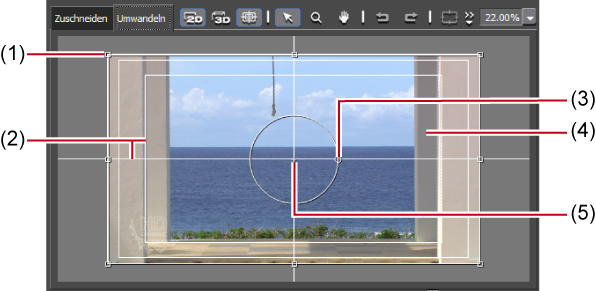
Legen Sie den Anzeigebereich fest, indem Sie den Cursor auf einen Operationsziehpunkt an den vier Ecken oder in der Mitte einer Seite bewegen und ziehen.

Bearbeitete Parameter-Details in der Vorschau widerspiegeln. Sie können die Parameter auch durch Ziehen der Ziehpunkte innerhalb der Vorschau bearbeiten.
|
(1)
|
Ziehpunkte ausdehnen
|
Bewegen Sie den Cursor zu den Bedienziehpunkten an den Ecken und an der Mitte der Linien, um die Größe des Bereichs zu ändern. |
|
(2)
|
Führung
|
Anzeige von Underscan, Overscan, Titelsicher und der horizontalen/vertikalen Mittellinien. Durch Klicken auf [Einstiegshilfe] können Sie die Anzeigen/Ausblenden-Einstellung umschalten. |
|
(3)
|
Rotationsziehpunkt
|
Bewegen Sie den Cursor und ziehen Sie den Rotationsziehpunkt, um das Bild zu drehen. Im 3D-Modus zeigen Grün, Rot und Blau jeweils die Rotation um die Y-, X- und Z-Achsen an. Bei Rotation in der Vorschau-Bildschirmansicht sind die X/Y/Z-Achsen die Werte für das Video und bei Rotation durch direkte Eingabe numerischer Werte für die Parameter sind die X/Y/Z-Achsen die Werte für die Anzeige. |
|
(4)
|
Vorschau
|
Die Ergebnisse der Parameter-Bearbeitung anzeigen. Die Anzeigeposition kann durch Ziehen der Vorschau geändert werden. Im 3D-Modus kann die Anzeigeposition in drei Dimensionen in jede Richtung der X-, Y- und Z-Achsen bewegt werden, indem der Pfeil gezogen wird.  |
|
(5)
|
Anker
|
Den Referenzpunkt des Videos anzeigen. Dieser Punkt dient als Referenzpunkt für das Rotationszentrum und zum Ausdehnen. Ziehen Sie und halten Sie gleichzeitig [Strg] auf der Tastatur nach unten gedrückt, um die Position zu ändern. |
Geben Sie numerische Werte ein oder bearbeiten Sie mithilfe der Schieberegler oder Bedienelemente.
Sie können die Ein-/Ausblenden-Einstellung für die Schieberegler und Bedienelemente durch Klicken auf die Erweiterungsschaltfläche in jedem Bearbeitungsmenü umschalten.

Klicken Sie auf [Standardparameter festlegen], um das Layout festzulegen, in dem die standardmäßigen Einstellungen der Bearbeiten-Menüs gespeichert sind.
Außerdem kann die Anzeige-Einheit durch Klicken, wenn ein blaues Dreieck im entsprechenden Werteingabefeld angezeigt wird, umgeschaltet werden.

Wenn der Vorschau-Bildschirm bearbeitet wird, werden die Bearbeitungsdetails in den Parametern widergespiegelt.
|
[Zuschneiden der Quelle]
|
Legen Sie den Zuschnittbereich fest. Geben Sie in der %-Anzeige das Zuschnittverhältnis für jeden der oberen/unteren/linken/rechten Teile ein, mit der Breite und Höhe des Originalclips als 100%. Geben Sie in der Pixelanzeige die Pixelanzahl des Clips ein. Sie können dies auch durch Ziehen des Schiebereglers nach links und rechts bearbeiten. [Automatisches Anpassen des Ankers]
Markieren Sie dieses Element, um die Ankerposition entsprechend des Zuschnittbetrags zu ändern. Wenn dieses Element nicht markiert ist, verschiebt sich der Anker auch dann nicht, wenn die Zuschnittwerte geändert werden. |
|
[Anker]
|
Die Referenzposition des Videos einstellen. Legen Sie die Ankerposition fest, indem Sie X und Y (im 3D-Modus X, Y und Z) mit dem Ursprung in der Mitte des Quellvideos vor dem Zuschneiden eingeben. |
|
[Position]
|
Stellen Sie die Layout-Position des Videos nach dem Zuschneiden ein, indem Sie einen numerischen Wert direkt eingeben oder durch Verschieben in den Schutzbereich. X, Y/X, Y, Z
Legen Sie fest, wo der Anker platziert werden soll, indem Sie X und Y (im 3D-Modus X, Y und Z) mit dem Ursprung in der Mitte des Bildes eingeben. Bereichsauswahl
Wählen Sie mit den Positionsanpassungs-Schaltflächen aus der Liste den einzupassenden Bereich aus. Positionsanpassungs-Schaltflächen
Verschieben Sie den Anker nach oben links, zum oberen Rand, nach oben rechts, zum linken Rand, zur Mitte, zum rechten Rand, nach unten links, zum unteren Rand und nach unten rechts des zugeschnittenen Anzeigebereichs, und platzieren Sie das Video ausgerichtet zu der jeweiligen Position der unter der Bereichsauswahl ausgewählten Führung. Wenn die Z-Position bei der Bearbeitung im 3D-Modus durch die Positionseinstellung geändert wurde, wird das Video an der Position der Führung, die der Tiefe entspricht, abgelegt. |
|
[Stretch]
|
Stellen Sie die Skalierung des Videos nach dem Zuschneiden durch Eingabe eines numerischen Werts oder Klicken auf die Anpassungs-Schaltfläche ein. X, Y
Geben Sie die Skalierung mit der Größe des Videos nach dem Zuschneiden als 100% ein. Ausdehnungsanpassungs-Schaltfläche
Erweitern/Verkleinern des Videos nach dem Zuschneiden, um es der Höhe oder Breite des Bildschirms anzupassen. Wenn Sie auf [Bild-Seitenverhältnis erhalten]
Markieren Sie dieses Element, um das Video mit beibehaltenem Seitenverhältnis des Originalbildes zu vergrößern/zu verkleinern. [Pixel-Seitenverhältnis ignorieren]
Mit dieser Option können Sie Pixel-Mapping bei tatsächlicher Größe ohne Beziehung zum Pixel-Seitenverhältnis ausführen. [Resampling-Methode]
Wählen Sie den Samplingmodus aus, wenn Sie das Video für einen Clip, der aktuell bearbeitet wird, umwandeln. |
|
[Drehen]
|
Das Video nach dem Zuschneiden drehen. Der Winkel kann durch Eingabe eines numerischen Werts gedreht werden oder indem Sie den Cursor zu einem Bedienelement bewegen und ziehen, wenn der Mauscursor seine Form ändert. |
|
[Perspektive]
|
Die Perspektive können Sie einstellen, indem Sie einen numerischen Wert eingeben oder den Schieberegler nach links und rechts ziehen. Im 2D-Modus wird [Perspektive] nicht angezeigt. |
|
[Stereoskopisch]
|
Wird nur im stereoskopischen Bearbeitungsmodus angezeigt. [Objektivbasis]
Legen Sie den Abstand zwischen den Kameras an den L- und R-Seiten fest. Der Abstand wird als Relativwert zur Höhe des Bildes als 100% angegeben. [Null-Parallaxe]
Legen Sie den Abstand der Schlussebene von der parallaxefreien Ebene fest. |
|
[Deckkraft und Farbe]
|
Geben Sie das Transparenzverhältnis jeweils für die Quelle und deren Hintergrund ein. 0% ist transparent und 100% ist opak. Sie können dies auch durch Ziehen des Schiebereglers nach links und rechts bearbeiten. [Hintergrundfarbe]
Stellen Sie die Hintergrundfarbe ein. Klicken Sie auf das Farbfeld, um das [Farbauswahl]-Dialogfeld zu öffnen. |
|
[Kontur]
|
Mit dieser Option können Sie nach dem Zuschneiden ein Bild an das Video anhängen. [Farbe]
Markieren Sie dieses Element, um den Farbrand zu aktivieren. Geben Sie die Randbreite in Pixeln ein. Sie können dies auch durch Ziehen des Schiebereglers nach links und rechts bearbeiten. Klicken Sie auf das Farbfeld, um die Randfarbe festzulegen. [Weich]
Markieren Sie diesen Punkt, um Unschärfe auf den Rand anzuwenden. Geben Sie eine Unschärfebreite in Pixeln ein. Sie können dies auch durch Ziehen des Schiebereglers nach links und rechts bearbeiten. [Runde Ecke]
Markieren Sie diese Option, um die Ecken abzurunden. [Seite]
Wählen Sie aus, [Farbe]/[Weich] von den Außen-, Innen- oder beiden Seiten der Ränder anzuwenden. |
|
[Schlagschatten]
|
Wenn [Schlagschatten aktivieren] aktiviert ist, können Sie nach dem Zuschneiden einen Schlagschatten zum Video hinzufügen. Geben Sie numerische Werte für [Abstand] oder [Deckkraft] und [Abschwächen] ein. Sie können dies auch durch Ziehen des Schiebereglers nach links und rechts bearbeiten. Die Richtung des Schlagschattens kann durch Eingabe eines Winkels bei [Winkel] angegeben werden oder indem Sie den Cursor zu einem Bedienelement bewegen und ziehen, wenn der Mauscursor seine Form ändert. Klicken Sie auf das Farbfeld, um die Farbe des Schlagschattens festzulegen. |
Registerkarte [Voreinstellung]
Wenn der Layouter bearbeitet wurde, können seine Einstellungen als Originaleffekte (Benutzer-Voreinstellungseffekte) in der [Effekt]-Palette registriert werden. Auf diese Weise registrierte Effekte können exportiert und in EDIUS auf anderen PCs importiert werden.
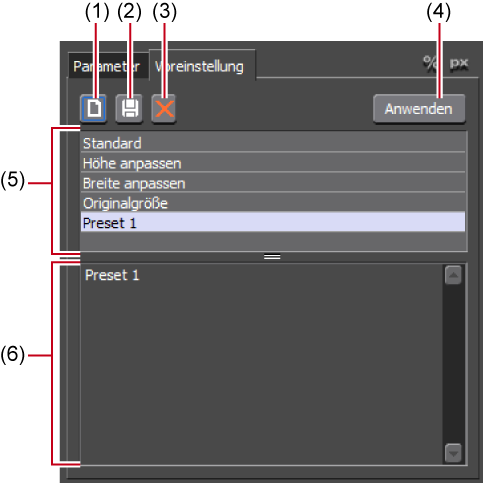
Wenn Sie eine Voreinstellung aus der Voreinstellungsliste wählen und auf [Speichern] klicken, können Sie auswählen, ob gespeicherte Kommentarbearbeitungen oder Bearbeitungsdetails überschrieben werden oder als neue Voreinstellung gespeichert werden sollen. Um mit Überschreiben zu speichern, klicken Sie auf [OK], ohne die Voreinstellung umzubenennen, und klicken Sie auf [Ja].
|
(1)
|
[Neu]
|
Die aktuellen Bearbeitungsdetails werden als eine neue Voreinstellung gespeichert. |
|
(2)
|
[Speichern]
|
Die aktuellen Bearbeitungsdetails werden gespeichert. |
|
(3)
|
[Löschen]
|
Die aktuell ausgewählte Voreinstellung wird gelöscht. |
|
(4)
|
[Anwenden]
|
Die Voreinstellung auswählen und anwenden. |
|
(5)
|
Liste der Voreinstellungen
|
Zeigt die aktuell gespeicherten Voreinstellungen in einer Liste an. |
|
(6)
|
Kommentar
|
Zeigt den Kommentar der aktuell ausgewählten Voreinstellung an. |
Registerkarte [Voreinstellung]
AlternativeDoppelklicken Sie auf die anzuwendende Voreinstellung in der Voreinstellungsliste.
Auf Clips, die mit dem Layouter eingestellt wurden, wird eine orangefarbene Linie angezeigt.



 : Wechseln Sie in den 2D-Modus. Ein Video kann in zwei Dimensionen verschoben oder gedreht werden.
 : Wechseln Sie in den 3D-Modus. Ein Video kann in drei Dimensionen verschoben oder gedreht werden.
 : Wechseln Sie die Ein-/Ausblenden-Einstellung für Mittellinien oder geschützte Bereiche.
 : Ziehen Sie die Maus zum Verschieben oder führen Sie Ziehpunkt-Operationen auf den Bildschirmfenstern durch.
 : Ziehen Sie die Maus, um Bildschirmansichten zu erweitern oder zu verkleinern. Ziehen Sie vom Ziehstartpunkt aus nach rechts, um die Bildschirmansichten zu erweitern, und ziehen Sie nach links, um sie zu verkleinern.
 : Ziehen Sie die Maus, um den Anzeigebereich zu verschieben.
 : Einen Arbeitsschritt rückgängig machen.
 : Den rückgängig gemachten Arbeitsschritt erneut durchführen.
 : Zentrieren Sie den Anzeigebereich nach dem Verschieben mit dem Pan-Werkzeug.
 : Passen Sie die erweiterte/verkleinerte Anzeige in den Anzeigebereich des Vorschaubildschirms ein.
 : Geben Sie direkt einen numerischen Wert ein oder wählen Sie aus der Liste aus, um das Anzeigeseitenverhältnis einzustellen.
 : Wechseln Sie die Parameter auf die %-Anzeige (nur %-Anzeige-kompatible Elemente).
 : Wechseln Sie die Parameter auf die Pixel-Anzeige (nur Pixel-Anzeige-kompatible Elemente).
 klicken, wird das Video auf die Maximalgröße angepasst, in der das gesamte Videobild angezeigt werden kann.