Legen Sie den Kamerawechselpunkt als Auslöser zum Wechseln der Kamera fest.
Der Kamerawechselpunkt wird an der Position des Timeline-Cursors festgelegt und ein Schnittpunkt wird einem Clip am Wechselpunkt hinzugefügt.
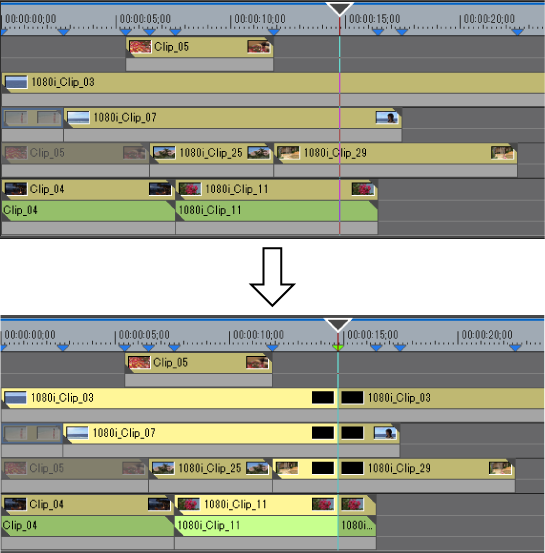
Wiederholen Sie die Schritte 1 und 2, um den Kamerawechselpunkt festzulegen. Die Aktivieren/Deaktivieren-Einstellung der zu verwendenden Clips kann durch Wechseln der ausgewählten Kamera festgelegten werden.
Wechseln der ausgewählten Kamera
Aktivieren/Deaktivieren eines Clips
 Alternative
Doppelklicken Sie auf die Zeitskala an der Position, an der der Kamerawechselpunkt festgelegt werden soll.
Doppelklicken Sie auf das Kameravideo jeder Spur.
Festlegen des Kamerawechselpunktes: [0]

Dieselben Arbeitsschritte können auch während der Wiedergabe durchgeführt werden.
Sie können den Kamerawechselpunkt während der Wiedergabe festlegen. Die Wiedergabevorgänge sind dieselben wie im Standardmodus.
Im Folgenden werden die Schritte im unterteilten Bildschirm im Multikamera-Modus erklärt. Wenn die Anzeige so festgelegt wurde, dass nur die ausgewählte Kamera im Einzelmodus angezeigt wird, führen Sie die Bedienung mithilfe des numerischen Tastenblocks auf der Tastatur durch.
Multikamera-Bearbeitung über Tastenkürzel
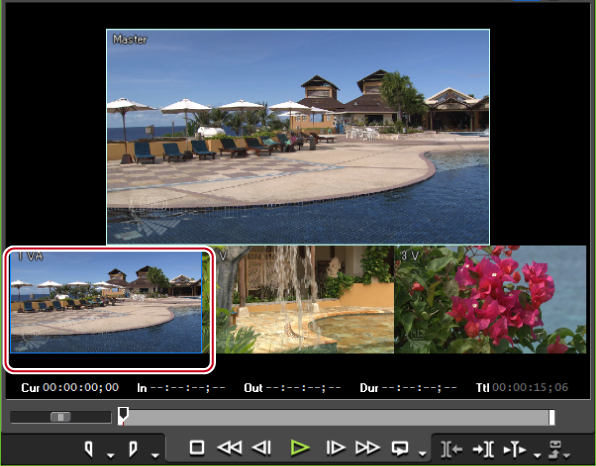
Der Kamerawechselpunkt wird für die Position des Timeline-Cursors festgelegt. Wenn die Wiedergabe anhält, wird dem Clip am Kamerawechselpunkt ein Schnittpunkt hinzugefügt.
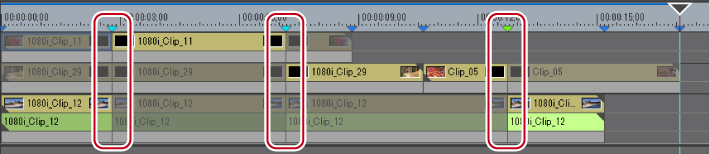
Jeder Kamerawechselpunkt, der zwischen dem ersten bis zum Wiedergabestopp-Punkt platziert wird, wird gelöscht.
Wenn Sie den Kamerawechselpunkt während der Wiedergabe einstellen, können Sie festlegen, dass die Kamerawechselpunkte, durch die die Wiedergabe abgelaufen ist, nicht gelöscht werden. Klicken Sie in der Menüleiste auf [Modus] und klicken Sie auf [Schnittpunkt überschreiben], um die Auswahl des Elements aufzuheben.
Sie können Kamerawechselpunkte löschen.
Ausgewählte Kamerawechselpunkte werden in Hellblau angezeigt.
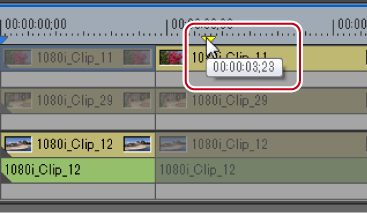
Während des Ziehens werden die Bilder der vorherigen und nächsten Frames des Kamerawechselpunktes auf der Kamera der entsprechenden Spur im Rekorder angezeigt.
AlternativeKlicken Sie auf den Clip-Begrenzungsrahmen und führen Sie Slide-Trimmen durch.
Platzieren Sie den Mauscursor mit gedrückt gehaltener [Shift]-Taste auf der Taststur und drehen Sie das Mausrad. Der Master an der Position des verschobenen Kamerawechselpunktes und das Video jeder Spur werden im Rekorder angezeigt. Markieren Sie das Video und lassen Sie [Shift] an der gewünschten Position für den Kamerawechselpunkt los, um den Punkt zum Ziel zu verschieben.
Wenn Sie durch andere Kamerawechselpunkte gegangen sind, werden die Kamerawechselpunkte dazwischen gelöscht.
Verschieben Sie den Kamerawechselpunkt, der für den Out-Punkt eines Clips festgelegt wurde, um den Clip zu trimmen.
Sie können Kamerawechselpunkte löschen.
Der Kamerawechselpunkt wird gelöscht und die Clips werden zusammengefügt. Die Aktivieren/Deaktivieren-Einstellungen der Clips beim Löschen eines Kamerawechselpunktes sind vom vorherigen Clip abhängig.
Der Kamerawechselpunkt kann nicht gelöscht werden, wenn der Kamerawechselpunkt an den In- und Out-Punkten eines Clips, der keinen Randbereich hat, gesetzt wurde.
AlternativeKlicken Sie mit der rechten Maustaste auf den zu löschenden Kamerawechselpunkt und klicken Sie auf [Schnittpunkt hinzufügen/entfernen (Umschalten)].
Doppelklicken Sie auf den Kamerawechselpunkt.
Um alle Kamerawechselpunkte auf der Zeitskala zu löschen, klicken Sie mit der rechten Maustaste auf die Zeitskala und klicken Sie auf [Alle Schnittpunkte löschen].
Um die Kamerawechselpunkte zwischen In- und Out-Punkten auf der Timeline zu löschen, klicken Sie mit der rechten Maustaste auf die Zeitskala und klicken Sie auf [Schnittpunkte zwischen In/Out löschen].
Sie können die Clips, die nach dem Festlegen der Kamerawechselpunkte bezogen werden, ändern.
Im Folgenden werden die Schritte im unterteilten Bildschirm im Multikamera-Modus erklärt. Wenn die Anzeige so festgelegt wurde, dass nur die ausgewählte Kamera im Einzelmodus angezeigt wird, führen Sie die Bedienung mithilfe des numerischen Tastenblocks auf der Tastatur durch.
Multikamera-Bearbeitung über Tastenkürzel
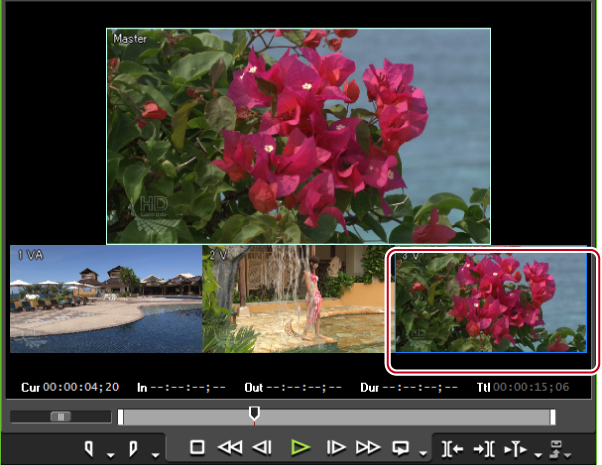
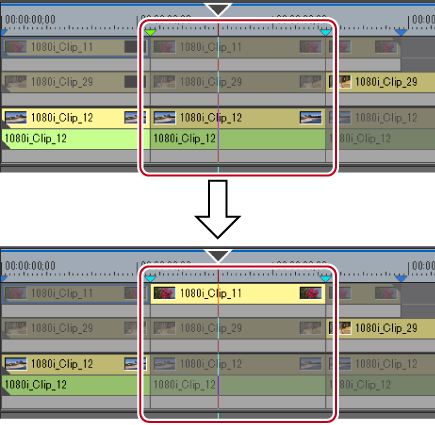
Die Clips der ausgewählten Kamera werden aktiviert und andere Clips werden deaktiviert.
Wenn die ausgewählte Kamera des Clips an der Timeline-Cursorposition von [C1] zu [C3] gewechselt wird
Wenn der Timeline-Cursor über den Clip bewegt wird, um die ausgewählte Kamera zu wechseln, und das Kameravideo jeder aktuell im Rekorder angezeigten Spur doppelt geklickt wird, können der Kamerawechselpunkt festgelegt und gleichzeitig die ausgewählte Kamera gewechselt werden.
Mithilfe des numerischen Tastenblocks können Sie den Kamerawechselpunkt festlegen und die Kamera wechseln. Wenn nur die ausgewählte Kamera im Einzelmodus angezeigt wird, nehmen Sie die Multikamera-Bearbeitung mit Tastenkürzeln vor. Im Folgenden werden die Arbeitsschritte mit Tastenkürzeln und die jeder Taste zugeordneten Kameranummern gezeigt.
|
Kamera-Nr. |
Entsprechender Vorgang des numerischen Tastenblocks |
|---|---|
|
1 |
[1] |
|
2 |
[2] |
|
3 |
[3] |
|
4 |
[4] |
|
5 |
[5] |
|
6 |
[6] |
|
7 |
[7] |
|
8 |
[8] |
|
9 |
[9] |
|
10 |
[Alt] + [0] |
|
11 |
[Alt] + [1] |
|
12 |
[Alt] + [2] |
|
13 |
[Alt] + [3] |
|
14 |
[Alt] + [4] |
|
15 |
[Alt] + [5] |
|
16 |
[Alt] + [6] |
Der Kamerawechselpunkt wird für den Timeline-Cursor festgelegt und das Kameravideo wird gewechselt.
Sie können den Bereich um den Kamerawechselpunkt herum wiedergeben, um das Video zu bestätigen. Sie können das Video auch durch einen regulären Wiedergabevorgang auf dieselbe Weise bestätigen.

|
[Bereich um Schnittpunkt wiedergeben]
|
Die Wiedergabe erfolgt im Bereich rund um den am nächsten gelegenen, vor dem Timeline-Cursor platzierten Kamerawechselpunkt. |
|
[Bereich um Schnittpunkt wiedergeben (1 Sek.)]
|
Die Wiedergabe im Umkreis erfolgt für die festgelegte Länge. |
|
[Bereich um Schnittpunkt wiedergeben (2 Sek.)]
|
|
|
[Bereich um Schnittpunkt wiedergeben (3 Sek.)]
|
|
|
[Bereich um Schnittpunkt wiedergeben - nur ausgewählte Kamera anzeigen]
|
Nur Videos der ausgewählten Kamera werden angezeigt. Die Wiedergabe erfolgt im Bereich rund um den am nächsten gelegenen, vor dem Timeline-Cursor platzierten Kamerawechselpunkt. |
|
[Bereich um Schnittpunkt wiedergeben (1 Sek.) - nur ausgewählte Kamera anzeigen]
|
Nur Videos der ausgewählten Kamera werden angezeigt. Die Wiedergabe im Umkreis erfolgt für die festgelegte Länge. |
|
[Bereich um Schnittpunkt wiedergeben (2 Sek.) - nur ausgewählte Kamera anzeigen]
|
|
|
[Bereich um Schnittpunkt wiedergeben (3 Sek.) - nur ausgewählte Kamera anzeigen]
|
Sie können den Bereich um den Kamerawechselpunkt herum wiederholt wiedergeben.
Sie können die vorausgehende Ablaufzeit (Preroll) unter [Vorschau] in [Benutzereinstellungen] → [Wiedergabe] einstellen.
Der Kamerawechselpunkt kann nicht während der Wiedergabe um einen Kamerawechselpunkt herum festgelegt werden. Festlegen des Kamerawechselpunktes durch den regulären Wiedergabevorgang.