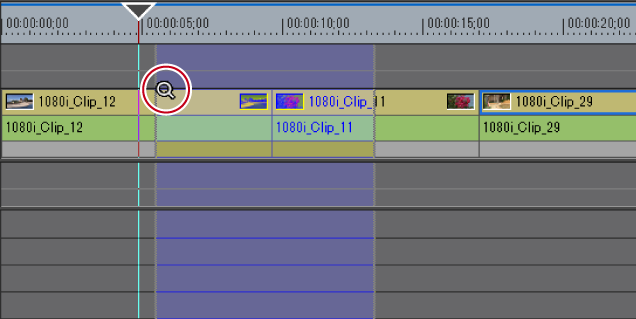
Sie können die In- und Out-Punkte setzen, um einen bestimmten Bereich der Zeitskala für einen Vorgang zu markieren, oder die Sequenzmarken setzen, die als Grundlage für eine Bewegung dienen usw.
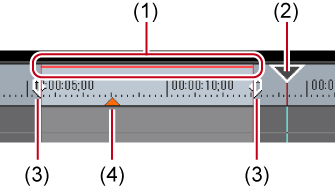
|
(1)
|
Render-Optionen
|
Zeigen Sie die erforderliche Render-Ebene für die Timeline-Wiedergabe in einer bestimmten Farbe an. |
|
(2)
|
Timeline-Cursor
|
Bewegen Sie den Timeline-Cursor, indem Sie ihn nach rechts oder links ziehen. |
|
(3)
|
In/Out-Punkte
|
Geben Sie die In- und Out-Punkte in der Timeline an. Der Bereich, auf den bestimmte Vorgänge angewendet werden, kann auf den Bereich zwischen den In- und Out-Punkten eingeschränkt werden. |
|
(4)
|
Sequenzmarke
|
Das ist die in der Timeline zu setzende Marke.DVDBeispielsweise wird diese Marke bei DVD-Ausgabe zum Kapitel. Die Sequenzmarke ändert ihre Farbe zu gelb, wenn der Mauscursor auf die Sequenzmarke zeigt, und der Timecode oder Kommentar (wenn vorhanden) wird angezeigt. |
Sie können die Anzeigeeinheiten für die Zeitskala ändern. Die Zeitskala kann in den folgenden Einheiten angezeigt werden:
Bilder, Sekunden, Minuten
Anpassen (Die Anzeigeeinheit wird automatisch an den Anzeigebereich des Timeline-Fensters angepasst.)
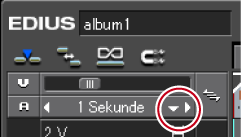
Klicken Sie auf [Anpassen], um die Zeitskala anzupassen, so dass alle Clips in der Timeline angezeigt werden. Klicken Sie auf [Rückgängig], um zur vorher festgelegten Anzeigeeinheit zurückzukehren.
 Alternative
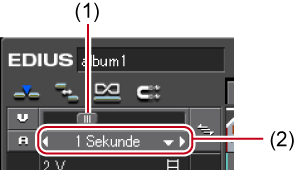
Klicken Sie auf die Mitte der Zeitskala-Einstellung, um die aktuell festgelegte Anzeigeeinheit auf [Anpassen] zu wechseln.
Ziehen Sie die Zeitskala-Steuerung. Bewegen Sie den Schieberegler nach links, um die Anzeigeeinheit zu verkleinern, oder nach rechts, um sie zu vergrößern. Ganz rechts befindet sich die Option [Anpassen].
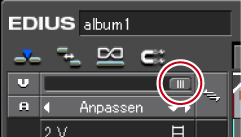
Klicken Sie auf  . Klicken Sie auf den linken Pfeil, um eine kleinere Anzeigeeinheit festzulegen, und auf den rechten Pfeil, um eine größere Anzeigeeinheit festzulegen.

Wenn sich in der Timeline ein Clip befindet, können Sie die Zeitskala-Einstellungen im Bereich von [1 Bild] bis [Anpassen] fein-anpassen, indem Sie die Zeitskala-Steuerung ziehen. Die Skala wird während der Feinanpassung als „----“ angezeigt.
Sie können den Bereich verschieben, der aktuell im Timeline-Fenster angezeigt wird.
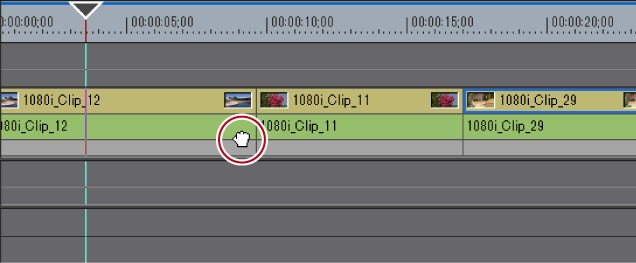 Alternative
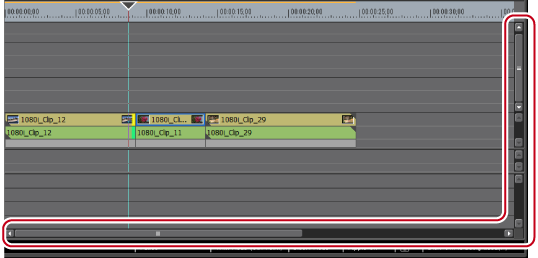
Verschieben Sie den Schieberegler unten am Timeline-Fenster oder den Schieberegler rechts an der Spur.
Sie können einen gewünschten Ansichtsbereich der Timeline festlegen und diese an diesen Bereich anpassen.