Establezca el punto de conmutación de cámara como el disparador para cambiar entre cámaras.
El punto de conmutación de cámara se establecerá en la posición del cursor de la línea de tiempo y se añadirá un punto de corte al clip en el punto de conmutación.
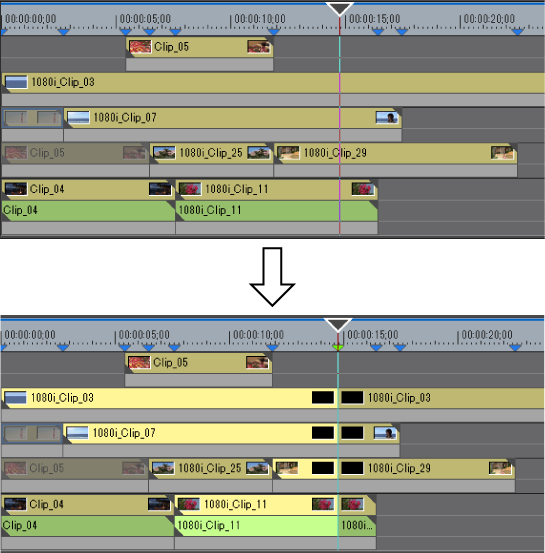
Repita los pasos 1 y 2 para establecer el punto de conmutación de cámara. El ajuste para activar/desactivar los clips que desee usar se puede realizar cambiando la cámara seleccionada.
Cambiar la cámara seleccionada
 Alternativa
Haga doble clic sobre la escala de tiempo en la posición donde desee establecer el punto de conmutación de cámara.
Haga doble clic en el vídeo de la cámara de cada pista.
Establecer el punto de conmutación de cámara: [0]

Las mismas operaciones se pueden realizar también durante la reproducción.
Puede ajustar el punto de conmutación de cámara durante la reproducción. Las operaciones de reproducción son las mismas que en el modo estándar.
A continuación se explican las operaciones en la pantalla dividida del modo multicámara. Si se ha establecido la visualización únicamente de la cámara seleccionada en el modo simple, utilice el teclado número para realizar operaciones.
Edición multicámara mediante teclas de comando
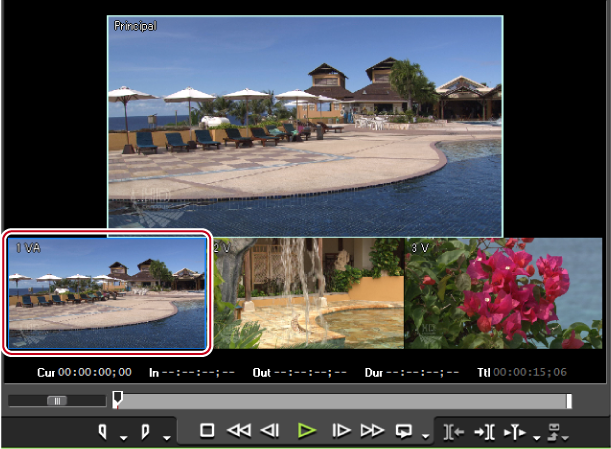
El punto de conmutación de cámara se establecerá en la posición del cursor de la línea de tiempo. Un punto de corte se añadirá al clip en el punto de conmutación de cámara cuando finalice la reproducción.
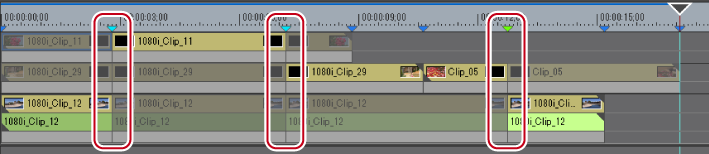
Cualquier punto de conmutación de cámara que se coloque entre el primero y hasta el punto de parada de reproducción, será borrado.
Cuando establezca el punto de conmutación de cámara durante la reproducción, puede establecer el no borrado de puntos de conmutación de cámara que la reproducción ha pasado de largo. Haga clic en [Modo] en la barra de menú, y haga clic en [Sobrescribir punto de corte] para desmarcar el elemento.
Puede borrar puntos de conmutación de cámara.
Los puntos de conmutación de cámara seleccionados se mostrarán en color azul claro.
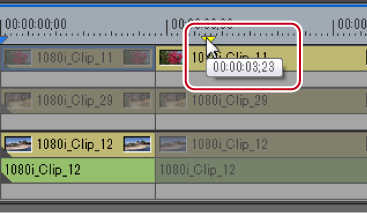
Durante el arrastre, las imágenes de los fotogramas anterior y posterior del punto de conmutación de cámara se visualizarán en la cámara de la pista respectiva en el grabador.
AlternativaHaga clic en el límite del clip y realice un ajuste de deslizamiento.
Coloque el cursor del ratón en el grabador mientras pulsa la tecla [Mayús] en el teclado, y gire la rueda del ratón. El maestro en la posición del punto de conmutación de cámara que esté siendo desplazado y el vídeo de cada pista se visualizará en el grabador. Compruebe el vídeo y suelte [Mayús] en la posición donde desee colocar el punto de conmutación de cámara para colocar el punto en la posición de desplazamiento.
Si se ha desplazado a través de otros puntos de conmutación de cámara, los que se encuentren en medio serán borrados.
Desplace el punto de conmutación de cámara establecido en el punto de salida de un clip para recortar el clip.
Puede borrar puntos de conmutación de cámara.
El punto de conmutación de cámara será borrado y los clips unidos. Los ajustes activar/desactivar de los clips dependen del clip anterior si un punto de conmutación de cámara se borra.
El punto de conmutación de cámara no podrá borrarse si está establecido en los puntos de entrada y de salida de un clip que no tiene margen.
AlternativaHaga clic derecho en el punto de conmutación de cámara que desee borrar y haga clic en [Añadir punto de corte/Eliminar punto de corte (alternar)].
Haga doble clic en el punto de conmutación de cámara.
Para borrar todos los puntos de conmutación de cámara de la escala de tiempo, haga clic derecho en la misma y haga clic en [Eliminar todos los puntos de corte].
Para borrar puntos de conmutación de cámara entre los puntos de entrada y de salida de la línea de tiempo, haga clic derecho en la escala de tiempo y haga clic en [Eliminar puntos de corte entre entrada/salida].
Puede cambiar los clips que desee adquirir tras ajustar los puntos de conmutación de cámara.
A continuación se explican las operaciones en la pantalla dividida del modo multicámara. Si se ha establecido la visualización únicamente de la cámara seleccionada en el modo simple, utilice el teclado número para realizar operaciones.
Edición multicámara mediante teclas de comando
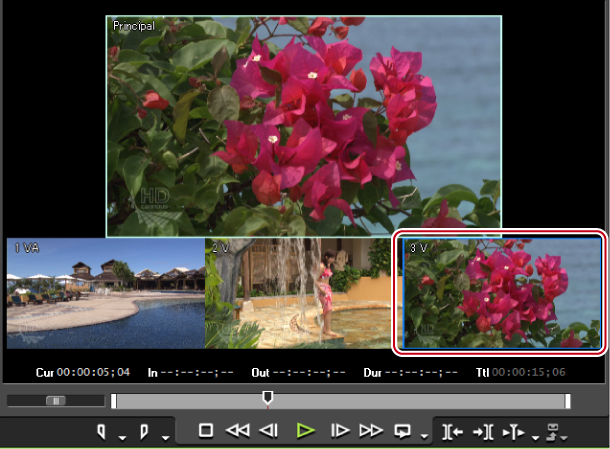
Los clips de la cámara seleccionada serán activados y los otros desactivados.
Al cambiar la cámara seleccionada del clip en la posición del cursor de la línea de tiempo desde [C1] hasta [C3]
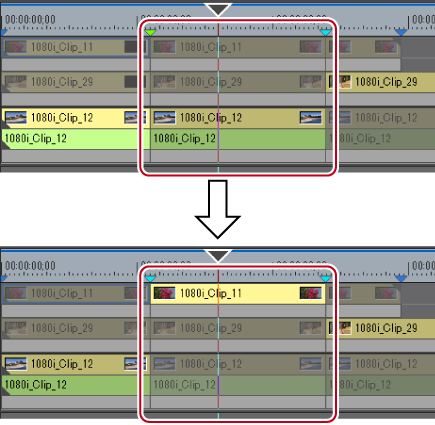
Cuando desplace el cursor de la línea de tiempo sobre el clip para cambiar la cámara seleccionada y se haga doble clic en el vídeo de cámara de cada pista actualmente visualizada en el grabador, el punto de conmutación de cámara se podrá ajustar y la cámara seleccionada se podrá cambiar al mismo tiempo.
Puede establecer el punto de conmutación de cámara y la cámara seleccionada usando el teclado numérico. Podrá realizar edición multicámara utilizando teclas de comando únicamente cuando la cámara seleccionada se visualice en el modo simple. A continuación se muestran las operaciones de teclas de comando y números de cámara asignados a cada clave.
|
Número de cámara |
Operación del teclado numérico correspondiente |
|---|---|
|
1 |
[1] |
|
2 |
[2] |
|
3 |
[3] |
|
4 |
[4] |
|
5 |
[5] |
|
6 |
[6] |
|
7 |
[7] |
|
8 |
[8] |
|
9 |
[9] |
|
10 |
[Alt] + [0] |
|
11 |
[Alt] + [1] |
|
12 |
[Alt] + [2] |
|
13 |
[Alt] + [3] |
|
14 |
[Alt] + [4] |
|
15 |
[Alt] + [5] |
|
16 |
[Alt] + [6] |
El punto de conmutación de cámara se ajustará en el cursor de la línea de tiempo y el vídeo de cámara se cambiará.
Puede realizar una reproducción alrededor de un punto de conmutación de cámara para confirmar el vídeo. También puede confirmar el vídeo de la misma manera mediante una operación de reproducción ordinaria.

|
[Reproducir alrededor de punto de corte]
|
Realiza una reproducción alrededor del punto de conmutación de cámara más cercano y que se encuentre antes del cursor de la línea de tiempo. |
|
[Reproducir alrededor de punto de corte (1 seg.)]
|
Realiza una reproducción alrededor durante el tiempo especificado. |
|
[Reproducir alrededor de punto de corte (2 seg.)]
|
|
|
[Reproducir alrededor de punto de corte (3 seg.)]
|
|
|
[Reproducir alrededor de punto de corte (Mostrar sólo cámara seleccionada)]
|
Visualiza vídeos únicamente de la cámara seleccionada. Realiza una reproducción alrededor del punto de conmutación de cámara más cercano y que se encuentre antes del cursor de la línea de tiempo. |
|
[Reproducir alrededor de punto de corte (Mostrar sólo cámara seleccionada) - 1 seg.]
|
Visualiza vídeos únicamente de la cámara seleccionada. Realiza una reproducción alrededor durante el tiempo especificado. |
|
[Reproducir alrededor de punto de corte (Mostrar sólo cámara seleccionada) - 2 seg.]
|
|
|
[Reproducir alrededor de punto de corte (Mostrar sólo cámara seleccionada) - 3 seg.]
|
Puede realizar reproducciones alrededor del punto de conmutación de cámara continuamente.
Puede establecer el tiempo de operación preliminar (pre-roll) en [Vista previa] en [Opciones de usuario] → [Reproducir].
No podrá establecer el punto de conmutación de cámara mientras realice una reproducción alrededor de un punto de conmutación de cámara. Establezca el punto de conmutación de cámara mediante una operación de reproducción ordinaria.
Ajustar el punto de conmutación de cámara durante la reproducción