Visualizar la lista [Marcador de clip] en la paleta [Marcador].

 Alternativa
Haga clic en [Ver] en la barra de menú y haga clic en [Paleta] → [Marcador].
Las paletas [Efecto], [Información] y [Marcador] se pueden mostrar/ocultar haciendo clic en [Ver] en la barra de menú y haciendo clic en [Mostrar todo] u [Ocultar todo].
Mostrar/Ocultar paleta: [H]

Si cambia el ajuste mostrar/ocultar para la paleta [Marcador], el ajuste para la ventana de contenedor, ventana del explorador de origen y la pestaña de la paleta asociada con la paleta [Marcador] también es cambiada. Para cambiar individualmente el ajuste mostrar/ocultar, libere la asociación de la ventana y la paleta.
Combinación de ventana de contenedor/ventana de explorador de origen con una paleta
Cada clic cambia entre la lista [Marcador de clip] y la lista [Marcador de secuencia].
Visualización de la lista [Marcador de secuencia]

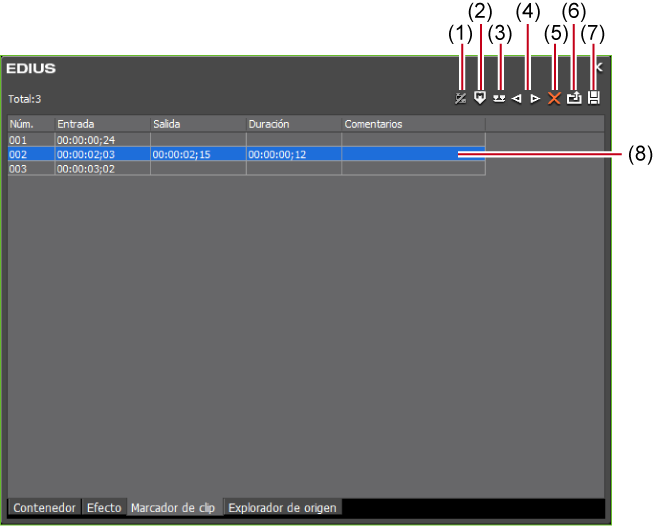
|
(1)
|
[Activar o desactivar marcador de secuencia/marcador de clip]
|
Cambia entre la lista [Marcador de clip] y la lista [Marcador de secuencia]. |
|
(2)
|
[Definir marcador]
|
Añade el marcador de clip a la posición del control de deslizamiento en el reproductor. |
|
(3)
|
[Definir marca de entrada/salida]
|
Añade el marcador de clip con rango entre los puntos de entrada y de salida del clip visualizado actualmente en el reproductor. |
|
(4)
|
[Ir al marcador anterior]/[Ir a marcador siguiente]
|
Salta al marcador de clip anterior/posterior. |
|
(5)
|
[Borrar marcador]
|
Selecciona y borra un marcador de clip de la lista de marcadores de clip. |
|
(6)
|
[Importar lista de marcadores]
|
Importa una lista de marcadores de clip. |
|
(7)
|
[Exportar lista de marcadores]
|
Exporta la lista de marcadores de clip como un archivo CSV. |
|
(8)
|
Lista de marcadores de clip
|
Visualiza el código de tiempo o comentario del marcador de clip establecido. |
 Nota
NotaLa lista [Marcador de clip] muestra la información del marcador de clip de los clips que se muestran actualmente en el reproductor cuando el reproductor está enfocado y la información del marcador de clip de los clips actualmente mostrados en la línea de tiempo cuando el grabador está enfocado.
Puede establecer marcadores a clips origen cuando los originales está siendo capturados.
Importar fuentes desde cinta DV (Capturar)
Importar todas las fuentes a la vez (Captura en lote)
La lista de marcadores establecidos se mostrará. Introduzca un comentario si así lo desea.
Puede añadir varios marcadores de clip mediante comandos de teclas de la siguiente manera. Pulse [V] en el teclado e introduzca el comentario si así lo desea en la escena donde quiera añadir el marcador de clip. Para continuar añadiendo marcadores de clip en escenas, pulse [Ctrl] + [M] en el teclado e introduzca un comentario si así lo desea.
Puede establecer marcadores de clip a clips de origen registrados en el contenedor y en el origen actualmente visualizado en el reproductor.
Visualización de clips en el reproductor
Reproducción con desplazamiento rápido/control de deslizamiento

El marcador de clip se visualizará para el control de deslizamiento en el reproductor y el código de tiempo del marcador de clip se visualizará en la lista [Marcador de clip].
 Alternativa
Haga clic en [Marcador] en la barra de menú y haga clic en [Añadir marca].
Haga clic derecho en la lista de marcadores de clip y haga clic en [Definir marca].
Haga clic derecho en el control de deslizamiento del reproductor y haga clic en [Definir marcador de clip/Borrar marcador de clip (alternar)].
Establecer marcadores de clip: [V]
Puede desplazar las posiciones de los marcadores de la siguiente manera.
Haga clic en el código de tiempo en [Entrada] en la lista [Marcador de clip] e introduzca el valor numérico deseado.
Arrastre el marcador de clip en el control de deslizamiento mientras pulsa [Ctrl] en el teclado.
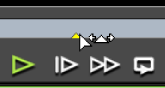
Puede introducir comentarios al mismo tiempo que establece marcadores de clip.
Haga clic en [Marcador] en la barra de menú y haga clic en [Editar marca] para introducir un comentario.
NotaNo se pueden establecer marcadores de clip si el enfoque está sobre el grabador.
Adiciones, ediciones y borrados hechos a los marcadores de clip son reflejados automáticamente en los clips del contenedor. Para descartar la información de un clip antes su edición, registre previamente ese clip en el contenedor como un clip diferente.
Cuando añada, elimine o edite el marcador de clip con un clip en la línea de tiempo visualizada en el reproductor, regístrelo en el contenedor como otro clip si es necesario.
Los marcadores de clip no se pueden establecer en la lista [Marcador de secuencia].
Puede establecer marcadores de clip con rango a clips de origen registrados en el contenedor y en el origen actualmente visualizado en el reproductor.
Visualización de clips en el reproductor
Ajuste de los puntos de entrada y de salida
El marcador de clip con rango se establece en el control de deslizamiento del reproductor y el código de tiempo y duración de los puntos de entrada y de salida del marcador de clip se muestran en la lista [Marcador de clip].
 Alternativa
Haga clic derecho en la lista de marcadores de clip y haga clic en [Definir marca de entrada/salida].
Haga clic derecho en el control de deslizamiento del reproductor y haga clic en [Definir marca de entrada/salida de clip].
Haga clic en [Marcador] en la barra de menú y haga clic en [Añadir marca a punto de entrada/salida].
En el paso 1, el marcador de clip con rango se establece en el comienzo del clip como punto de entrada si el punto de entrada no ha sido establecido y en el final del clip como punto de salida si el punto de salida no ha sido establecido.
Puede cambiar el rango del marcador de clip haciendo clic en [Entrada], en [Salida] en la lista [Marcador de clip], o en el código de tiempo en [Duración] e introducir un valor numérico.
Puede desplazar la posición del marcador arrastrando el marcador de clip con rango en el control de deslizamiento mientras pulsa [Ctrl] en el teclado.
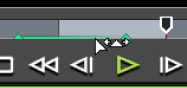
Solamente el marcador de clip del punto de entrada se mostrará como el marcador de clip con rango si ese marcador de clip no está enfocado.
NotaLos marcadores de clip con rango no se pueden establecer si la posición de los puntos de entrada del vídeo y del audio difieren o si la posición de los puntos de salida del vídeo y del audio difieren.
No se pueden establecer marcadores de clip si el enfoque está sobre el grabador.
Adiciones, ediciones y borrados hechos a los marcadores de clip son reflejados automáticamente en los clips del contenedor. Para descartar la información de un clip antes su edición, registre previamente ese clip en el contenedor como un clip diferente.
Cuando añada, elimine o edite el marcador de clip con un clip en la línea de tiempo visualizada en el reproductor, regístrelo en el contenedor como otro clip si es necesario.
Los marcadores de clip no se pueden establecer en la lista [Marcador de secuencia].
Puede borrar los marcadores de clip establecidos.
Visualización de clips en el reproductor
AlternativaArrastre el marcador de clip que desea borrar desde la lista de marcadores de clip y suéltelo fuera de la lista [Marcador de clip].
Arrastre el marcador de clip que desea borrar de la lista de marcadores de clip y suéltelo en [Borrar marcador].

Haga clic derecho en el marcador de clip que desea borrar de la lista de marcadores de clip y haga clic en [Borrar marcador].
Haga clic derecho en el marcador de clip en el control de deslizamiento del reproductor y haga clic en [Borrar marcador de clip].
Desplace el control de deslizamiento en el reproductor hacia el marcador de clip que desea borrar, haga clic derecho en el control de deslizamiento y haga clic en [Definir marcador de clip/Borrar marcador de clip (alternar)].
Desplace el control de deslizamiento en el reproductor hacia el marcador de clip que desea borrar, haga clic en [Marcador] en la barra de menú y haga clic en [Borrar marca] → [Cursor].
Haga clic en [Eliminar] en el cuadro de diálogo [Comentarios de marcador] del marcador de clip.
Borrar marcadores de clip: [Supr]
También puede borrar todos los marcadores de clip en la lista de marcadores de clip en una sola operación de la siguiente manera.
Haga clic en [Marcador] en la barra de menú y haga clic en [Borrar marca] → [Todo].
Borrar todos los filtros: [Mayús] + [Alt] + [V]
NotaNo se pueden borrar marcadores de clip si el enfoque está sobre el grabador.
Puede alternar el mostrar/ocultar los marcadores de clip establecidos tanto para la visualización en el reproductor como para la visualización en la línea de tiempo.
El marcador de clip o el comentario se mostrarán si se marca esta opción. No se mostrará si no se marca la opción.
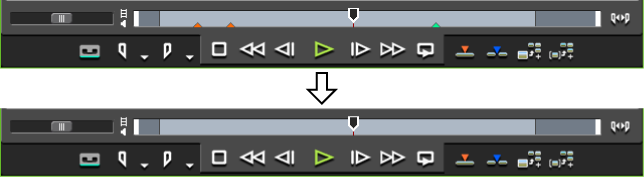
Asimismo, el marcador de clip se mostrará en los clips en la línea de tiempo si se hace clic en [Línea de tiempo] para marcarlo. No se mostrará si no se marca la opción.

Solamente se pueden ocultar los comentarios de los marcadores de clip. Desmarque [Marcador] en [Superponer].
Solamente el marcador de clip del punto de entrada se mostrará como el marcador de clip con rango si ese marcador de clip no está enfocado.