En el modo multicámara podrá reproducir y editar hasta 16 pantallas de varios clips simultáneamente.
La ventana de vista previa cambia del modo estándar al modo multicámara.
Cuando se visualice la ventana de vista previa en el modo dual, el lado izquierdo es la pantalla dividida según el número de cámaras y el lado derecho es el maestro (cámara seleccionada).
Cuando se visualice la ventana de vista previa en el modo simple, la pantalla es dividida según el número de cámaras. La pantalla se puede ajustar para mostrar solamente el maestro.
Ajustar la visualización multicámara
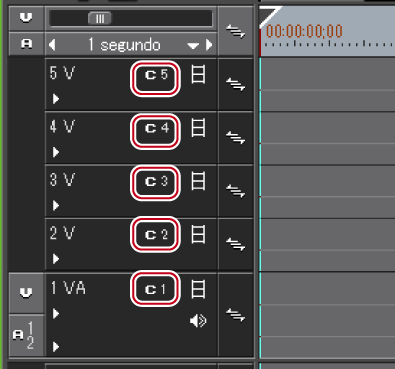
[Asignación de cámara] se mostrará en el panel de pista de la ventana de línea de tiempo.
 Alternativa
Cambiar al modo multicámara: [F8]

Cuando se cambia al modo multicámara habiendo colocado clips en la línea de tiempo, el punto de conmutación de cámara se establece automáticamente en los puntos de entrada y de salida de cada clip. Para cambiar el punto de conmutación de cámara, sobrescríbalo.
Ajustar el punto de conmutación de cámara durante la reproducción
Si se visualiza la ventana de vista previa en el modo simple, se podrá cambiar la visualización entre mostrar solamente la cámara seleccionada y la pantalla dividida. Haga clic en [Modo] en la barra de menú y haga clic en [Ver multicámera] → [Mostrar sólo la cámara seleccionada en modo de un solo monitor].
Se puede cambiar el modo multicámara al modo estándar llevando a cabo la siguiente operación.
Haga clic en [Modo] en la barra de menú y haga clic en [Modo normal] o [Modo multicámara].
Pulse [F8] en el teclado otra vez.
Cambiar al modo estándar: [F5]
Las operaciones con clips o pistas en el modo multicámara son las mismas que en el modo estándar, sin embargo, los comandos de teclas difieren de los del modo estándar.
 Nota
NotaEl modo multicámara finaliza y se cambia al modo estándar cuando se realizan las siguientes operaciones durante la edición multicámara.
Cambiar al reproductor durante una edición el modo simple
Visualizar clips en el reproductor durante una edición en el modo dual
Abrir los el cuadro de diálogo de los ajustes de efectos o del creador de distribución
Puede cambiar el número de pantallas multicámara en el grabador.
Seleccione un punto de sincronización como el punto de referencia para colocar varios clips en el modo multicámara donde desee colocarlos.
|
[Asíncrono]
|
Coloque clips desde la posición del cursor de línea de tiempo de la pista donde el canal de origen de vídeo es conectado en el orden de colocación del contenedor. |
|
[Código de tiempo]
|
Coloca un clip en pistas individuales referidas al código de tiempo de inicio de cada clip. Si el clip no tiene código de tiempo de inicio, se supondrá que es “00:00:00;00”. |
|
[Tiempo grab.]
|
Coloca un clip en pistas individuales referidas al tiempo de grabación de cada clip. Si el clip no tiene tiempo de inicio, el tiempo de grabación se supondrá que es “00:00:00”. (El tiempo de grabación se toma como referencia independientemente de la fecha de grabación.) |
|
[Entrada de clip]
|
Coloca un clip en pistas individuales referidas al código de tiempo del punto de entrada del clip. Si el clip no tiene código de tiempo del punto de entrada, la parte inicial del clip se tomará como referencia. |
|
[Salida de clip]
|
Coloca un clip en pistas individuales referidas al código de tiempo del punto de salida del clip. Si el clip no tiene código de tiempo del punto de salida, la parte final del clip se tomará como referencia. |
Mapeado de canales de origen de vídeo a la pista donde se encuentran los clips. Cuando se selecciona [Asíncrono] en el paso 1 los clips se colocan en la pista donde los canales de origen de vídeo son mapeados; sin embargo, cuando se selecciona otro punto de sincronización, los clips se colocan por encima de la pista donde los canales de origen de vídeo son mapeados. Una pista de vídeo se añadirá automáticamente si no hay espacio para colocar un clip en la pista.

Los clips se colocarán según el punto de sincronización seleccionado en el paso 1.
El punto de conmutación de cámara se ajustará automáticamente a los puntos de entrada y de salida de cada clip. Para cambiar el punto de conmutación de cámara, sobrescríbalo.
Ajustar el punto de conmutación de cámara durante la reproducción
Los clips colocados en la línea de tiempo se mostrarán en el grabador en la pantalla multicámara.
AlternativaArrastre y suelte un clip del contenedor en la línea de tiempo.
NotaSe añadirá una pista automáticamente si no hay suficientes pistas para añadir clips. En este momento, únicamente pistas de vídeo se añadirán automáticamente. Añada pistas VA previamente cuando se necesiten.
Puede cambiar la cámara asignada a cada pista.
Si los clips han sido colocados en la línea de tiempo en el modo multicámara, las cámaras se asignarán en el orden del número de pista de de las pistas V/VA que contengan los clips.
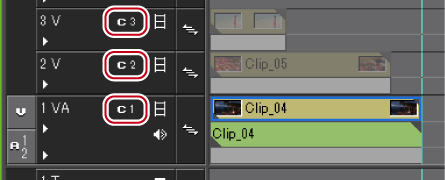
Haga clic en [Desasignar] para liberar la asignación establecida en la pista seleccionada.
Haga clic en [Predeterminada] para inicializar todas las asignaciones de cámaras establecidas en las pistas. Las cámaras se reasignarán en el orden de los números de pista de la pista V/VA.
[Asignación de cámara] se visualizarán únicamente en el modo multicámara.
En el modo multicámara no se mostrarán las pistas no asignadas a una cámara.
Puede cambiar las asignaciones de las cámaras durante la edición.
Puede cambiar la configuración de mostrar/ocultar el nombre de pista en la parte superior izquierda de cada pantalla del modo multicámara. Haga clic en [Modo] en la barra de menú, y haga en [Ver multicámera] → [Mostrar nombre de pista] para desmarcar el elemento.
Ajuste la visualización de vista previa durante la edición en el modo multicámara.
Las opciones activas serán marcadas.
|
[Fotogramas omitidos]
|
Incrementa los fotogramas omitidos para reducir la carga del sistema durante la reproducción. |
|
[Aplicar filtros de vídeo]
|
Cambia en lote el ajuste deshabilitado (activo)/ habilitado (inactivo) del filtro de vídeo aplicado a los clips. Deshabilitar temporalmente el filtro de vídeo puede reducir la carga del sistema durante la reproducción. |
|
[Mostrar nombre de pista]
|
Cambia el ajuste de mostrar/ocultar los nombres de pistas asignadas a la pantalla dividida. |
|
[Mostrar sólo la cámara seleccionada en visualización de pantalla completa (Automático)]
|
Si esta opción está activa, únicamente el vídeo de la cámara seleccionada (maestra) se visualiza en las pantallas cuya configuración de vista a pantalla completa está ajustada a [Automático]. Si esta opción está inactiva, se mostrará la pantalla dividida. |
|
[Enviar la salida de la cámara seleccionada a monitor externo]
|
Si esta opción está activa, únicamente el vídeo de la cámara seleccionada (maestra) se mostrará en el monitor externo. Si esta opción está inactiva, se mostrará la pantalla dividida. |
|
[Mostrar sólo la cámara seleccionada en modo de un solo monitor]
|
Esta opción se activará cuando la ventana de vista previa esté en modo simple. Si esta opción está activa, únicamente el vídeo de la cámara seleccionada (maestra) se mostrará. |