
Déterminez quelle partie des clips ont besoin d’un rendu spécial, et appliquez ce rendu uniquement quand c’est nécessaire.
Le traitement en temps réel peut prendre du retard lors de la lecture d’une ligne temporelle. La ligne de la partie nécessitant un rendu pour la lecture change de couleur.
Les couleurs de la ligne indiquent les états suivants.

|
Couleur de ligne |
Etat de la ligne temporelle |
|---|---|
|
Aucune ligne |
Il n’existe aucun clip. |
|
Bleu |
Un clip correspondant aux paramètres du projet est positionné. |
|
Bleu clair |
La lecture n’a pas de retard. (Un rendu peut être nécessaire.) |
|
Jaune |
Rendu en option (zone chargée) |
|
Rouge |
Rendu nécessaire (zone saturée). |
|
Vert |
Le rendu est déjà appliqué |

Le rendu est estimé en fonction de la mémoire tampon restante définie par [Application] dans [Paramètres système] → [Calcul], et une ligne rouge s’affiche au-dessus des zones saturées lorsque la valeur de mémoire tampon restante est inférieure à la valeur préréglée.
Lorsque des données comme par exemple des animations infographiques sont positionnées image par image sur des images fixes consécutives dans la ligne temporelle, l’application d’un rendu sur la zone n’allègera pas la charge du traitement de lecture. Dans ce cas, utilisez la fonction [Calculer et ajouter à la timeline (entre Entrée/Sortie)] pour la remplacer par le clip exporté.
L’application du rendu est possible même si le clip est déplacé, par une suppression d’oscillation par exemple.
 Remarque
Il est impossible d’appliquer un rendu aux pistes dont les parties vidéo sont mises en sourdine.
Si vous souhaitez utiliser les clips avec un rendu, il est conseillé d’exporter le fichier au moyen de l’exportateur.
Lors de l’application d’un rendu, un fichier temporaire est créé dans le dossier « rendered ». Avant de lancer l’application du rendu, assurez-vous que vous disposez de suffisamment d’espace sur votre disque dur pour les fichiers temporaires.
Appliquez le rendu à toutes les zones identifiées comme saturées (rouge) dans la totalité de la séquence.

Pour annuler le rendu, cliquez sur [Annuler] dans la boîte de dialogue [Calcul].
Les lignes des zones où a été appliqué le rendu sur l’échelle temporelle deviennent vertes.
 Alternative
Cliquez sur [Calcul] dans la barre de menu, puis cliquez sur [Calculer la séquence] → [Calculer la zone rouge].
Rendu des zones saturées dans la totalité de la séquence : [Maj] + [Ctrl] + [Q]
Vous pouvez appliquer en une seule fois un rendu aux zones saturées (rouge) et aux zones chargées (jaune) dans la totalité de la séquence, par l’opération suivante.
Cliquez sur le bouton de liste [Calculer Entrée/Sortie (calculer la zone saturée)], puis cliquez sur [Calculer tout] → [Calculer la zone chargée].
Cliquez sur [Calcul] dans la barre de menu, puis cliquez sur [Calculer la séquence] → [Calculer la zone orange].
Rendu (zones chargées) dans la totalité de la séquence : [Maj] + [Ctrl] + [Alt] + [Q]
Lorsque les points d’entrée et de sortie sont définis sur la ligne temporelle, le rendu est appliqué uniquement à la plage comprise entre les points d’entrée et de sortie.
Application de rendu sur les zones saturées entre les points d’entrée et de sortie
Appliquez le rendu à toutes les zones identifiées comme saturées (rouge) dans la totalité d’un projet qui comprend plusieurs séquences.
Pour annuler le rendu, cliquez sur [Annuler] dans la boîte de dialogue [Calcul].
Les lignes des zones où a été appliqué le rendu sur l’échelle temporelle deviennent vertes.
Vous pouvez appliquer en une seule fois un rendu aux zones saturées (rouge) et aux zones chargées (jaune) dans la totalité du projet. Cliquez sur [Calcul] dans la barre de menu, puis cliquez sur [Calculer l’ensemble du projet] → [Calculer la zone orange].
Appliquez le rendu uniquement aux zones identifiées comme saturées (rouge) ou chargées (jaune).
Pour annuler le rendu, cliquez sur [Annuler] dans la boîte de dialogue [Calcul].
Les lignes des zones où a été appliqué le rendu sur l’échelle temporelle deviennent vertes.
Appliquer un rendu aux zones jugées comme saturées (rouge) entre les points d’entrée et de sortie sur la ligne temporelle.
Régler les points d’entrée ou de sortie et placer les clips

Pour annuler le rendu, cliquez sur [Annuler] dans la boîte de dialogue [Calcul].
Les lignes des zones où a été appliqué le rendu sur l’échelle temporelle deviennent vertes.
AlternativeCliquez sur [Calcul] dans la barre de menu, puis cliquez sur [Calculer entre les points d’entrée/de sortie)] → [Calculer la zone rouge].
Cliquez sur le bouton de liste [Calculer Entrée/Sortie (calculer la zone saturée)], puis cliquez sur [Calculer entre Entrée/Sortie] → [Calculer la zone saturée].
Faites un clic droit sur l’échelle temporelle puis cliquez sur [Calculer le point d’entrée/de sortie] → [Calculer la zone saturée].
Application de rendu sur les zones saturées entre les points d’entrée et de sortie : [Ctrl] + [Q]
Il vous est possible d’appliquer un rendu à toutes les zones identifiées en rouge, jaune et bleu clair entre les points d’entrée et de sortie par l’opération suivante.
Cliquez sur [Calcul] dans la barre de menu, puis cliquez sur [Calculer entre Entrée/Sortie] → [Tous].
Cliquez sur le bouton de liste [Calculer entre Entrée/Sortie], puis cliquez sur [Calculer entre Entrée/Sortie] → [Tous].
Faites un clic droit sur l’échelle temporelle puis cliquez sur [Calculer le point d’entrée/de sortie] → [Tous].
Application de rendu entre les points d’entrée et de sortie (tous) : [Maj] + [Alt] + [Q]
Vous pouvez appliquer en une seule fois un rendu aux zones saturées (rouge) et aux zones chargées (jaune) entre les points d’entrée et de sortie, par l’opération suivante.
Cliquez sur [Calcul] dans la barre de menu, puis cliquez sur [Calculer entre les points d’entrée/de sortie)] → [Calculer la zone orange].
Cliquez sur le bouton de liste [Calculer Entrée/Sortie (calculer la zone saturée)], puis cliquez sur [Calculer entre Entrée/Sortie] → [Calculer la zone chargée].
Faites un clic droit sur l’échelle temporelle puis cliquez sur [Calculer le point d’entrée/de sortie] → [Calculer la zone chargée].
Application de rendu entre les points d’entrée et de sortie (zone chargée) : [Ctrl] + [Alt] + [Q]
Appliquez un rendu uniquement aux zones saturées (rouge) ou chargées (jaune) situées autour de l’emplacement du curseur de ligne temporelle.
Pour annuler le rendu, cliquez sur [Annuler] dans la boîte de dialogue [Calcul].
Un rendu est appliqué autour de l’emplacement du curseur de ligne temporelle aux zones dont la ligne est de la même couleur sur l’échelle temporelle. En cas de transition dans des lignes de même couleur, la zone de rendu devient la zone allant jusqu’au point d’entrée ou de sortie de la transition.
Les lignes des zones où a été appliqué le rendu sur l’échelle temporelle deviennent vertes.

Appliquez un rendu à des unités individuelles de clip ou de transition.
RemarqueSi vous appliquez un rendu sur un clip auquel est appliqué un effet alpha, les informations relatives à cet effet ne seront plu appliquées.
Les effets d’incrustation, de transparence ou de transition entre des pistes (effets définis dans la zone de mixage) ne peuvent pas recevoir de rendu. Dans ce cas, utilisez l’autre méthode à votre disposition pour appliquer un rendu à une section de la ligne temporelle.
Pour appliquer un rendu à une transition, faites un clic droit sur la transition puis cliquez sur [Calcul].
Pour annuler le rendu, cliquez sur [Annuler] dans la boîte de dialogue [Calcul].
Une fois le rendu effectué, une ligne verte apparaît dans le clip.
Lorsqu’un rendu a été appliqué à un clip

Lorsqu’un rendu a été appliqué à une transition, la ligne centrale de la transition change de couleur et devient verte.
Lorsqu’un rendu a été appliqué à une transition de clip
 Alternative
Cliquez sur [Calcul] dans la barre de menu, puis cliquez sur [Calculer le clip/les transitions sélectionné(es)].
Application de rendu à des clips/transitions : [Maj] + [G]
Appliquer un rendu entre les points d’entrée et de sortie de la ligne temporelle, puis exporter uniquement les clips vidéo dans un fichier au format AVI. Les clips exportés sont placés sur la piste V/VA.
Réglage des points d’entrée et de sortie sur la ligne temporelle
Pour annuler l’exportation, cliquez sur [Annuler] dans la boîte de dialogue [Calcul].
Une fois le rendu effectué, le clip vidéo qui a été exporté vers la piste V/VA de la ligne temporelle est positionné.
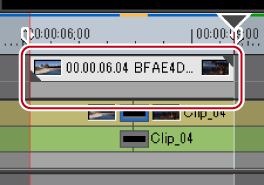
Si l’espace sur la piste est insuffisant pour y placer un clip, une nouvelle piste V est ajoutée.
AlternativeCliquez sur [Calcul] dans la barre de menu, puis cliquez sur [Calculer et ajouter à la timeline (entre Entrée/Sortie)].
Faites un clic droit sur l’échelle temporelle puis cliquez sur [Calculer et ajouter à la timeline (entre Entrée/Sortie)].
Exportation de clips vidéo depuis la ligne temporelle : [Maj] + [Q]
Les clips exportés sont enregistrés dans le dossier « rendered » du dossier du projet.
RemarqueLes zones de piste comportant des clips avec une piste de titre et mises en sourdine sont exportées en tant que clips noirs.
Les clips exportés sont automatiquement supprimés lorsqu’un projet est terminé tandis que ces clips ne sont pas utilisés dans le projet. Si vous avez besoin de continuer à utiliser les clips exportés par la suite, positionnez-les sur la ligne temporelle ou bien sauvegardez le projet en enregistrant les clips dans le bac.
Pour utiliser les clips exportés dans d’autres projets, copiez le fichier dans un autre dossier.
Les images fixes sont sauvegardées dans le même dossier que le projet, et les clips d’images fixes sont enregistrés dans le bac.
AlternativeExportation de clips d’images fixes à partir de la ligne temporelle : [Ctrl] + [T]
Les images vidéo dans la fenêtre d’aperçu sélectionnée (lecteur/enregistreur) sont exportées en tant que clips d’images fixes.
En mode d’édition stéréoscopique, les images fixes sont enregistrées en côte-à-côte.
Les vidéos issues de stations vidéo peuvent également être sauvegardées en tant que clips d’images fixes.
A l’export, le rapport d’aspect des images fixes est parfois différent de celui de l’image originale, en fonction de sa taille. Pour obtenir un export correct, réglez les paramètres de façon à corriger le rapport d’aspect. Les paramètres des images fixes à exporter peuvent être modifiés par [Outil d’importation/Outil d’exportation] dans [Paramètres système] → [Image fixe].
Supprimez manuellement des fichiers temporaires créés pendant l’application du rendu.
Les fichiers temporaires de rendu sont temporairement enregistrés dans le dossier « rendered » créé dans le dossier du projet. Les fichiers temporaires qui ne sont pas référencés par un projet sont automatiquement supprimés lorsque le projet est terminé, cependant il est recommandé de les supprimer manuellement lorsque le dossier « rendered » devient trop important.
AlternativeCliquez sur [Calcul] dans la barre de menu, puis cliquez sur [Supprimer les fichiers de calcul temporaires] → [Fichiers non utilisés] ou [Tous les fichiers].
Supprimer les fichiers inutilisés : [Alt] + [Q]
Définissez quand les fichiers de rendu invalides (c’est à dire ceux qui ne sont pas référencés par un projet) doivent être automatiquement supprimés dans [Application] dans [Paramètres système] → [Calcul].
Un fichier temporaire est créé dans les cas suivants :
Lors de l’exportation d’un clip à partir de la ligne temporelle
Lorsqu’un rendu a été appliqué à une partie de la ligne temporelle
Lorsqu’un rendu a été appliqué à un clip
RemarqueLes fichiers temporaires créés dans le dossier « rendered » peuvent être librement modifiés (par ex. renommés, supprimés ou copiés). Toutefois, les fichiers temporaires comme [Calculer entre Entrée/Sortie] qui sont référencés par un projet ne peuvent pas être modifiés. Lorsqu’un clip a été positionné sur la ligne temporelle par la fonction [Calculer et ajouter à la timeline (entre Entrée/Sortie)], il devient un clip déconnecté lors de la modification du fichier temporaire d’origine.



